Cách đăng ký và kích hoạt SpyHunter
Nếu bạn đã tải xuống SpyHunter, hãy làm theo hướng dẫn sau để đăng ký và kích hoạt tài khoản của bạn.
Nếu bạn chưa mua SpyHunter, bạn có thể đăng ký SpyHunter bằng cách mở SpyHunter và nhấp vào nút "MUA!" , nằm ở đầu màn hình "Trang chủ" của SpyHunter . Bạn sẽ được chuyển hướng đến trang mua hàng của chúng tôi, tại đó bạn sẽ được yêu cầu nhập thông tin chi tiết về khách hàng cùng với địa chỉ email hợp lệ. Sau khi thanh toán thành công, hệ thống sẽ gửi email xác nhận đến địa chỉ email mà bạn đã cung cấp trong quá trình mua hàng. Email " Thông tin tài khoản" này sẽ chứa thông tin tài khoản của bạn và các chi tiết bạn cần để kích hoạt SpyHunter.
Lưu ý: Bạn chỉ cần kích hoạt SpyHunter nếu biểu tượng "BUY!" màu vàng(xem ảnh chụp màn hình) hiển thị ở đầu cửa sổ SpyHunter chính. Nếu bạn không thấy biểu tượng "BUY!" , điều đó có nghĩa là chương trình SpyHunter của bạn đã được kích hoạt.

Hướng dẫn kích hoạt SpyHunter
Để kích hoạt SpyHunter:
-
- Đầu tiên, hãy mở SpyHunter và nhấp vào biểu tượng "Cài đặt" trong cửa sổ chính của SpyHunter.
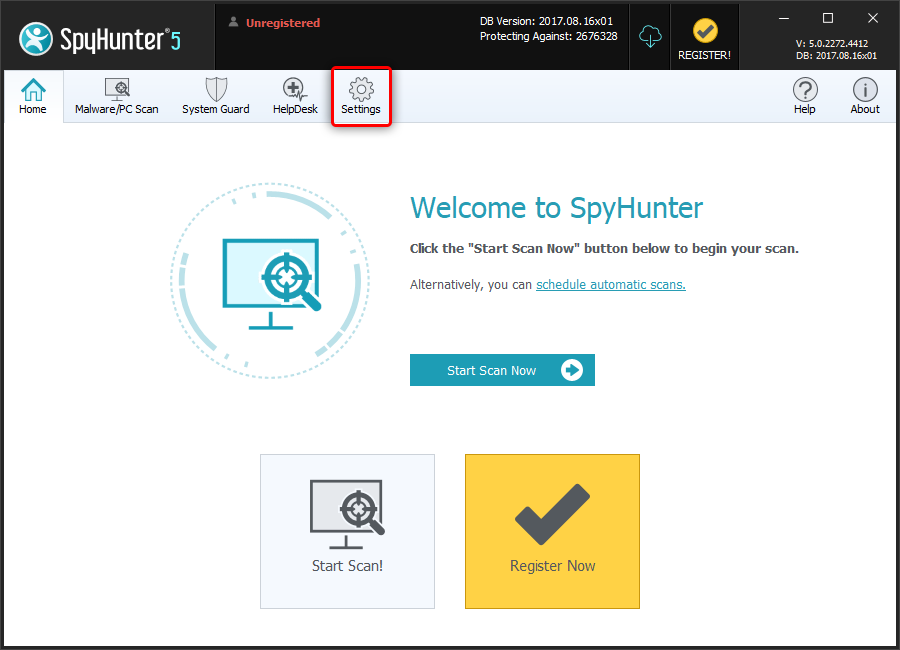
- Đầu tiên, hãy mở SpyHunter và nhấp vào biểu tượng "Cài đặt" trong cửa sổ chính của SpyHunter.
-
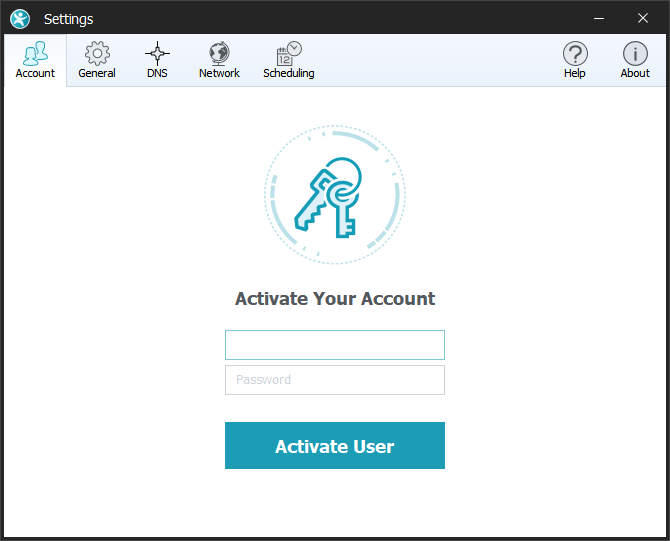
- Tab "Tài khoản" sẽ hiển thị theo mặc định khi cửa sổ "Cài đặt" mở ra. Bên dưới "Kích hoạt tài khoản của bạn" , hãy nhập địa chỉ email đã đăng ký và mật khẩu, được gửi cho bạn trong email "Thông tin tài khoản" . Sau đó, nhấp vào nút "Kích hoạt người dùng" màu xanh lam.
 .
.
Lưu ý: Khi bạn nhập thông tin tài khoản, vui lòng nhập chính xác như trong email "Thông tin tài khoản" của bạn. Khi kích hoạt thành công, SpyHunter sẽ hiển thị thông báo và dòng chữ "Người dùng hợp lệ" sẽ xuất hiện phía trên nút "Người dùng đã kích hoạt" màu xám.
- Tab "Tài khoản" sẽ hiển thị theo mặc định khi cửa sổ "Cài đặt" mở ra. Bên dưới "Kích hoạt tài khoản của bạn" , hãy nhập địa chỉ email đã đăng ký và mật khẩu, được gửi cho bạn trong email "Thông tin tài khoản" . Sau đó, nhấp vào nút "Kích hoạt người dùng" màu xanh lam.
Hướng dẫn sử dụng SpyHunter cho Mac (MacOS)
Có một số phương pháp để kích hoạt SpyHunter cho Mac được mô tả dưới đây.
Nếu SpyHunter cho Mac (Miễn phí) đã được cài đặt trên máy tính của bạn
- Khi bạn nhấp vào nút "Mua" trong ứng dụng SpyHunter cho Mac, trình duyệt web sẽ mở ra và chuyển hướng bạn đến trang mua SpyHunter cho Mac.
- Sau khi mua, hãy nhấp vào biểu tượng SpyHunter dành cho Mac trong thanh Dock của máy Mac (thường nằm ở cuối màn hình).
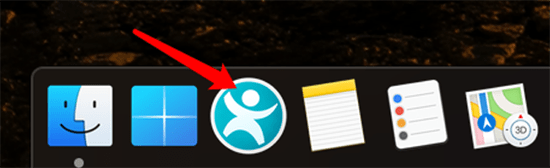
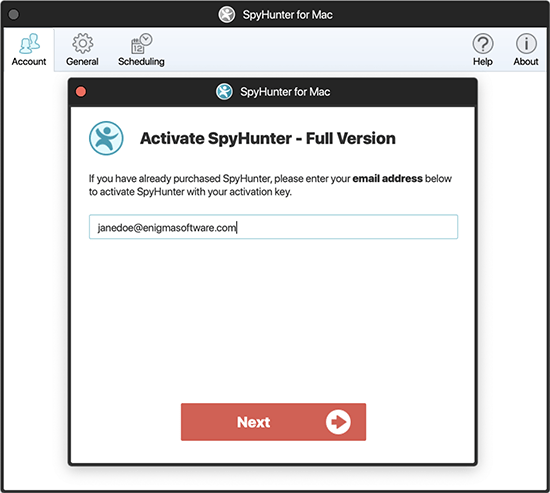
- Trong hầu hết các trường hợp, SpyHunter cho Mac sẽ hiển thị cửa sổ "Kích hoạt SpyHunter - Phiên bản đầy đủ" như hiển thị bên dưới.
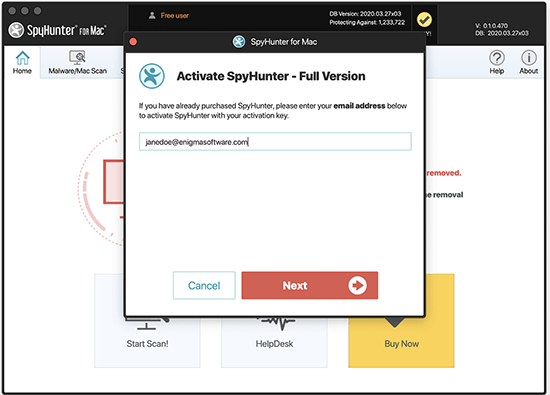
Lưu ý: Nếu cửa sổ "Activate SpyHunter - Full Version" không hiển thị , hãy nhấp vào "Settings" trong cửa sổ chính của SpyHunter for Mac và nhấp vào tab "Account" ở đầu cửa sổ. Sau đó, nhấp vào nút "Activate User" .
- Vui lòng nhập địa chỉ email mà bạn muốn sử dụng để kích hoạt SpyHunter cho Mac vào trường và nhấp vào "Tiếp theo". Trường sẽ được điền sẵn địa chỉ email mà bạn đã sử dụng để đăng ký phiên bản miễn phí của SpyHunter cho Mac. Nếu muốn, bạn có thể thay đổi địa chỉ email.
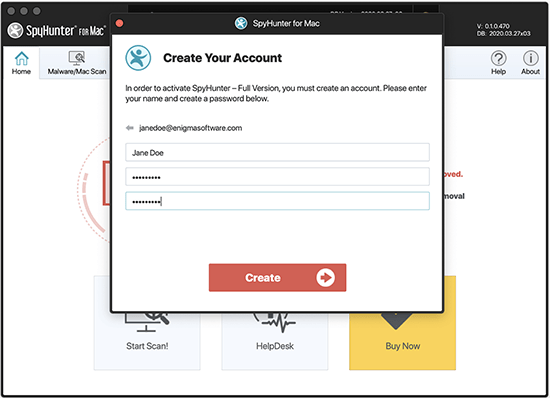
- Nếu bạn chưa mua các sản phẩm EnigmaSoft khác, bạn sẽ cần tạo một tài khoản để kích hoạt. Màn hình tiếp theo sẽ nhắc bạn nhập tên và tạo mật khẩu. Điền vào các trường và nhấp vào nút "Create" .
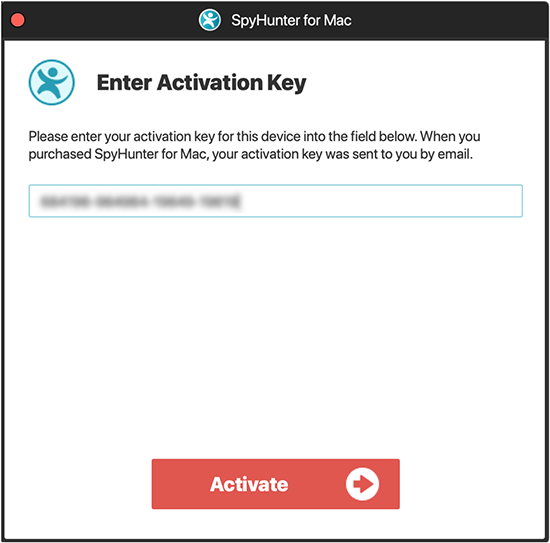
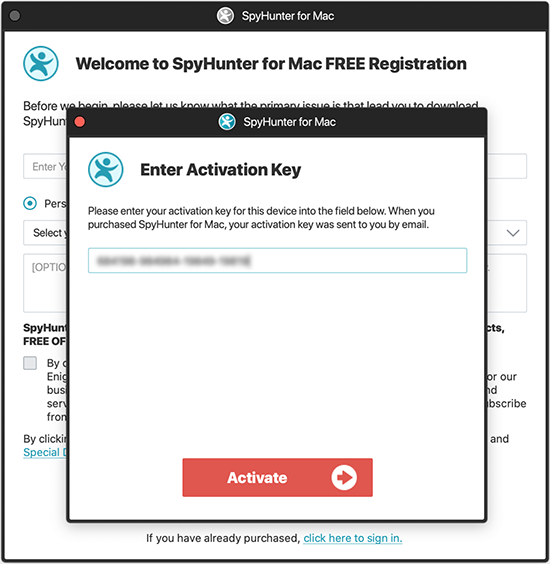
- Tiếp theo, bạn sẽ được nhắc nhập khóa kích hoạt. Nhập khóa kích hoạt và nhấp vào nút "Kích hoạt" để hoàn tất quy trình.
Nếu SpyHunter cho Mac KHÔNG được cài đặt trên máy tính của bạn
Nếu bạn chưa tải xuống SpyHunter cho Mac, vui lòng tải xuống SpyHunter cho Mac .
-
- SpyHunter cho Mac bây giờ sẽ khởi chạy. Nhấp vào liên kết "Nhấp vào đây để đăng nhập" nằm bên dưới nút "Tiếp theo" .
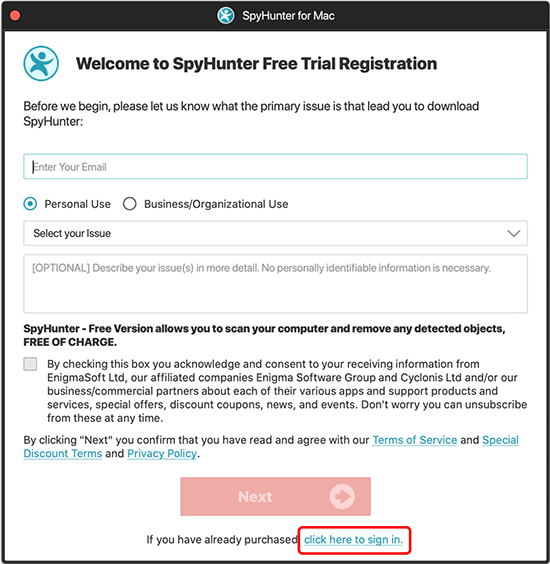
- SpyHunter cho Mac bây giờ sẽ khởi chạy. Nhấp vào liên kết "Nhấp vào đây để đăng nhập" nằm bên dưới nút "Tiếp theo" .
-
- Vui lòng nhập địa chỉ email mà bạn muốn sử dụng để kích hoạt SpyHunter cho Mac vào trường và nhấp vào "Tiếp theo".
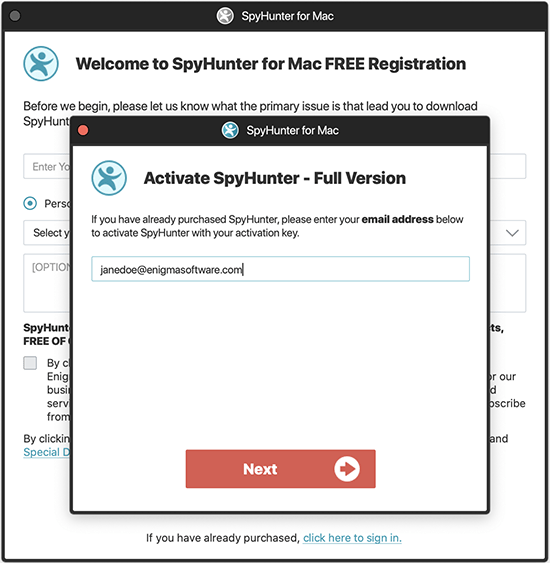
- Vui lòng nhập địa chỉ email mà bạn muốn sử dụng để kích hoạt SpyHunter cho Mac vào trường và nhấp vào "Tiếp theo".
-
- Nếu bạn chưa mua các sản phẩm EnigmaSoft khác, bạn sẽ cần tạo một tài khoản để kích hoạt. Màn hình tiếp theo sẽ nhắc bạn nhập tên và tạo mật khẩu. Điền vào các trường và nhấp vào nút "Create" .
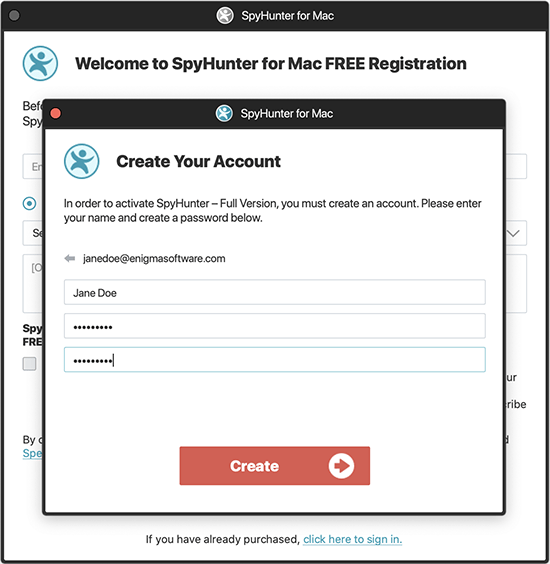
- Nếu bạn chưa mua các sản phẩm EnigmaSoft khác, bạn sẽ cần tạo một tài khoản để kích hoạt. Màn hình tiếp theo sẽ nhắc bạn nhập tên và tạo mật khẩu. Điền vào các trường và nhấp vào nút "Create" .
- Tiếp theo, bạn sẽ được nhắc nhập khóa kích hoạt. Nhập khóa kích hoạt và nhấp vào nút "Kích hoạt" để hoàn tất quy trình.
Nếu bạn đã mua SpyHunter và làm theo các hướng dẫn này nhưng vẫn không thể kích hoạt SpyHunter, bạn có thể liên hệ với bộ phận Hỗ trợ của EnigmaSoft qua email tại support@enigmasoftware.com hoặc bằng cách mở phiếu hỗ trợ trên trang web MyAccount của EnigmaSoft .