如何激活SpyHunter 5
如果您已经下载了 SpyHunter,请按照这些说明注册并激活您的帐户。
如果您尚未购买 SpyHunter,您可以打开 SpyHunter 并点击位于 SpyHunter “主页”顶部的“购买!”按钮来注册SpyHunter。您将被重定向到我们的购买页面,在该页面中,您需要输入您的客户详细信息以及有效的电子邮件地址。付款成功后,系统将向您在购买过程中提供的电子邮件地址发送一封确认电子邮件。这封“帐户信息”电子邮件将包含您的帐户信息以及激活 SpyHunter 所需的详细信息。
注意:只有当 SpyHunter 主窗口顶部出现黄色“购买!”图标(见屏幕截图)时,您才需要激活 SpyHunter。如果您没有看到“购买!”图标,则表示您的 SpyHunter 程序已激活。

SpyHunter激活说明
要激活 SpyHunter:
-
- 首先,打开 SpyHunter 并单击 SpyHunter 主窗口中的“设置”图标。
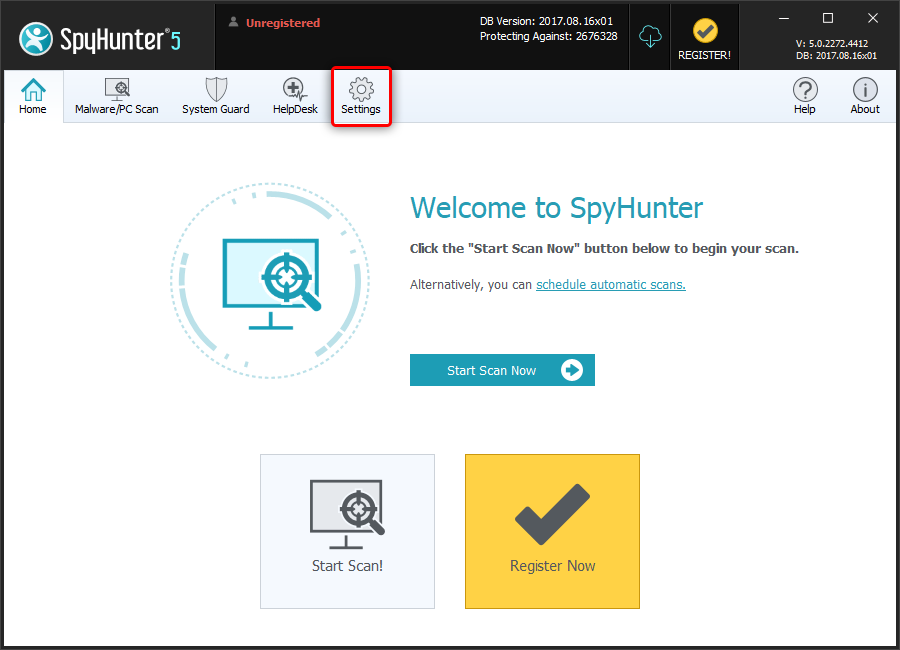
- 首先,打开 SpyHunter 并单击 SpyHunter 主窗口中的“设置”图标。
-
- 默认情况下, “设置”窗口打开时, “帐户”选项卡应可见。在“激活您的帐户”下方,输入您注册的电子邮件地址和密码(已通过“帐户信息”邮件发送给您)。然后点击蓝色的“激活用户”按钮。
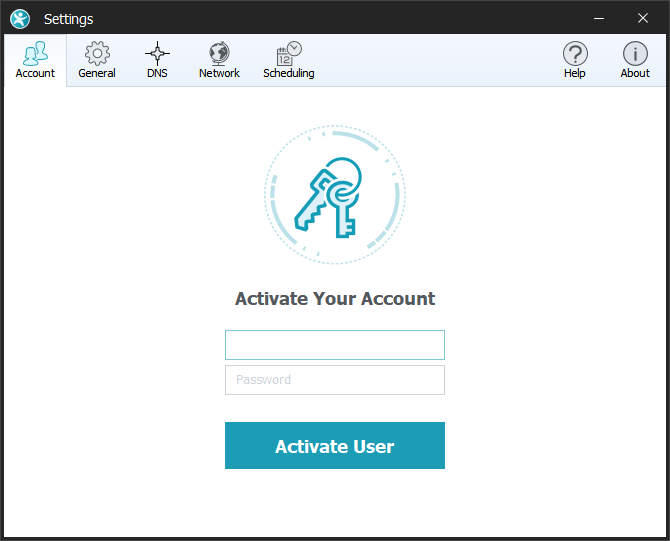 。
。
注意:输入帐户信息时,请严格按照“帐户信息”电子邮件中的信息输入。成功激活后,SpyHunter 将显示一条通知,并且在灰色的“用户已激活”按钮上方将显示“有效用户”字样。
- 默认情况下, “设置”窗口打开时, “帐户”选项卡应可见。在“激活您的帐户”下方,输入您注册的电子邮件地址和密码(已通过“帐户信息”邮件发送给您)。然后点击蓝色的“激活用户”按钮。
SpyHunter Mac 版(MacOS)说明
有几种方法可以激活 SpyHunter for Mac,如下所述。
如果您的计算机上已安装 SpyHunter for Mac(免费版)
- 当您单击SpyHunter for Mac 应用程序中的“购买”按钮时,网络浏览器将打开并将您引导至 SpyHunter for Mac 购买页面。
- 购买后,单击 Mac Dock 中的 SpyHunter for Mac 图标(通常位于屏幕底部)。
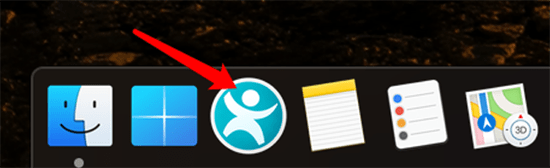
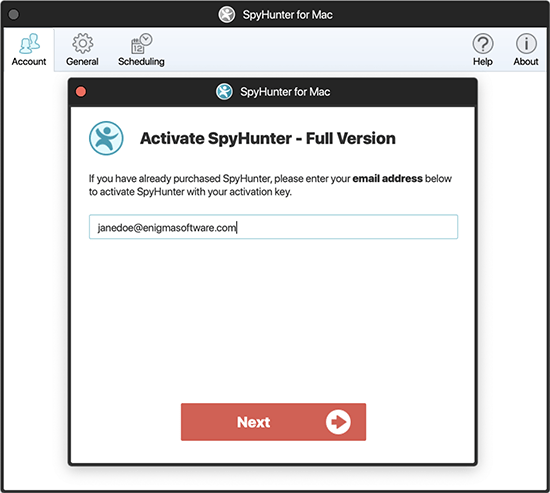
- 在大多数情况下,SpyHunter for Mac 将显示“激活 SpyHunter - 完整版”窗口,如下所示。
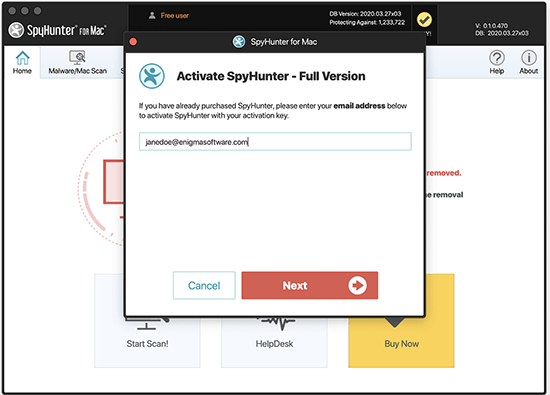
注意:如果“激活 SpyHunter - 完整版”窗口未显示,请在 SpyHunter for Mac 主窗口中单击“设置” ,然后单击窗口顶部的“帐户”选项卡。然后,单击“激活用户”按钮。
- 请在字段中输入您想要用于激活 SpyHunter for Mac 的电子邮件地址,然后点击“下一步”。该字段将预填您注册 SpyHunter for Mac 免费版时使用的电子邮件地址。如果您愿意,可以更改电子邮件地址。
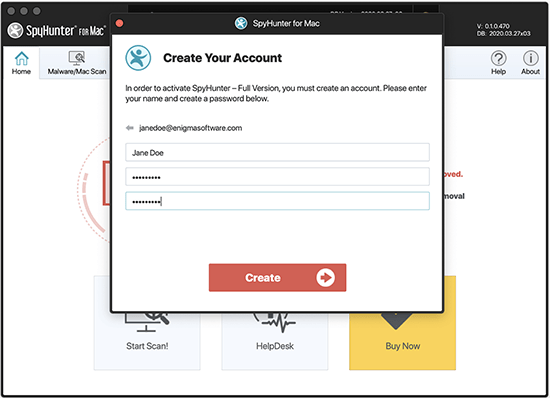
- 如果您尚未购买其他 EnigmaSoft 产品,则需要创建一个帐户来激活。下一个屏幕将提示您输入您的姓名并创建密码。填写所有字段,然后点击“创建”按钮。
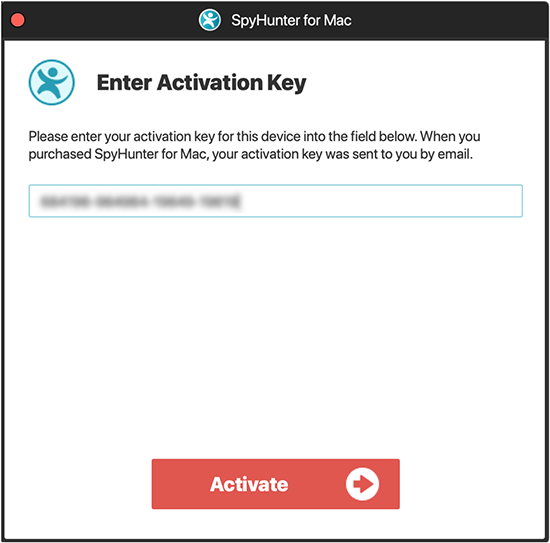
- 接下来,系统将提示您输入激活密钥。输入激活密钥并点击“激活”按钮即可完成激活过程。
如果您的计算机上未安装 SpyHunter for Mac
如果您尚未下载 SpyHunter for Mac,请下载 SpyHunter for Mac 。
-
- SpyHunter for Mac 现在应该启动了。点击“下一步”按钮下方的“单击此处登录”链接。
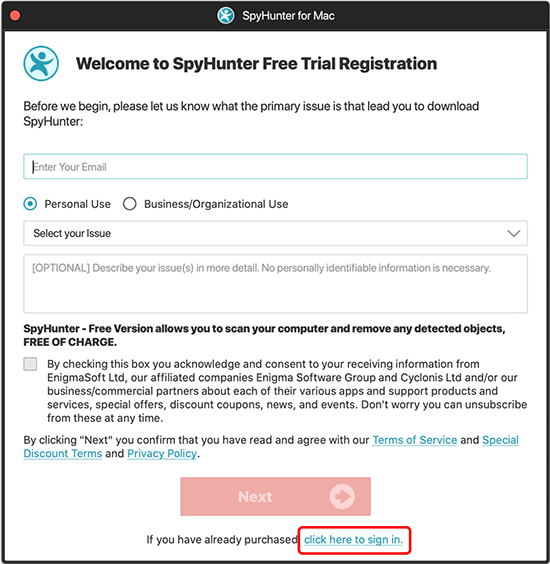
- SpyHunter for Mac 现在应该启动了。点击“下一步”按钮下方的“单击此处登录”链接。
-
- 请在字段中输入您想要用于激活 SpyHunter for Mac 的电子邮件地址,然后单击“下一步”。
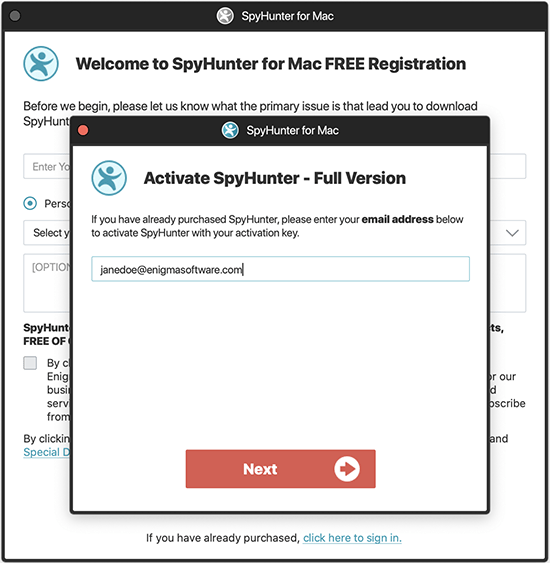
- 请在字段中输入您想要用于激活 SpyHunter for Mac 的电子邮件地址,然后单击“下一步”。
-
- 如果您尚未购买其他 EnigmaSoft 产品,则需要创建一个帐户来激活。下一个屏幕将提示您输入您的姓名并创建密码。填写所有字段,然后点击“创建”按钮。
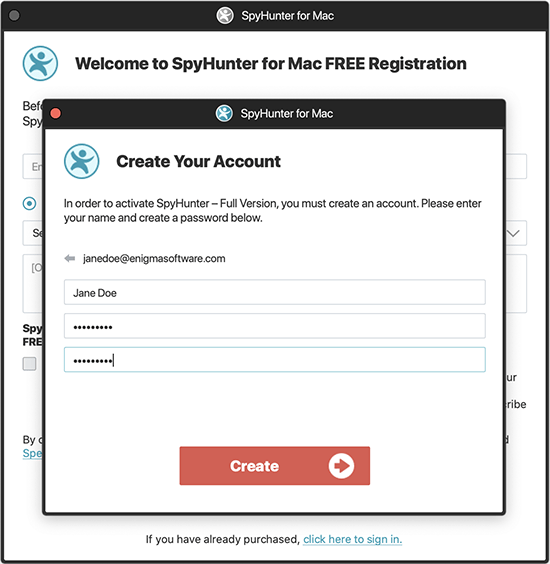
- 如果您尚未购买其他 EnigmaSoft 产品,则需要创建一个帐户来激活。下一个屏幕将提示您输入您的姓名并创建密码。填写所有字段,然后点击“创建”按钮。
- 接下来,系统将提示您输入激活密钥。输入激活密钥并点击“激活”按钮即可完成激活过程。
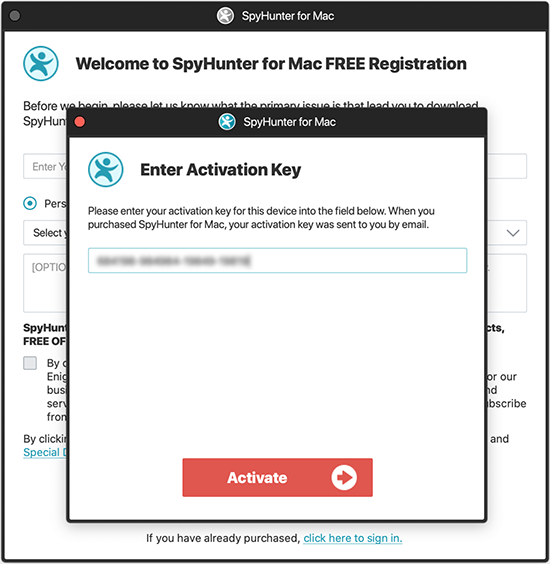
如果您已购买 SpyHunter 并按照这些说明操作但仍无法激活 SpyHunter,您可以通过电子邮件support@enigmasoftware.com或在EnigmaSoft 的 MyAccount网站上开立支持票联系 EnigmaSoft 支持。