كيفية التسجيل وتفعيل SpyHunter
إذا قمت بتنزيل SpyHunter، فاتبع هذه التعليمات للتسجيل وتنشيط حسابك.
إذا لم تكن قد اشتريت برنامج SpyHunter بعد، يمكنك تسجيله بفتحه والنقر على زر "شراء!" الموجود أعلى الشاشة الرئيسية. سيتم توجيهك إلى صفحة الشراء، حيث سيُطلب منك إدخال بياناتك كعميل وعنوان بريد إلكتروني صالح. بعد إتمام عملية الدفع بنجاح، سيرسل النظام رسالة تأكيد إلى عنوان البريد الإلكتروني الذي أدخلته أثناء عملية الشراء. ستحتوي رسالة "معلومات الحساب" هذه على معلومات حسابك والتفاصيل اللازمة لتفعيل SpyHunter.
ملاحظة: ما عليك سوى تفعيل SpyHunter إذا ظهرت أيقونة "شراء!" الصفراء(انظر لقطة الشاشة) أعلى نافذة SpyHunter الرئيسية. إذا لم تظهر ، فهذا يعني أن برنامج SpyHunter مُفعّل بالفعل.

تعليمات تفعيل SpyHunter
لتفعيل SpyHunter:
-
- أولاً، افتح SpyHunter وانقر على أيقونة "الإعدادات" في نافذة SpyHunter الرئيسية.
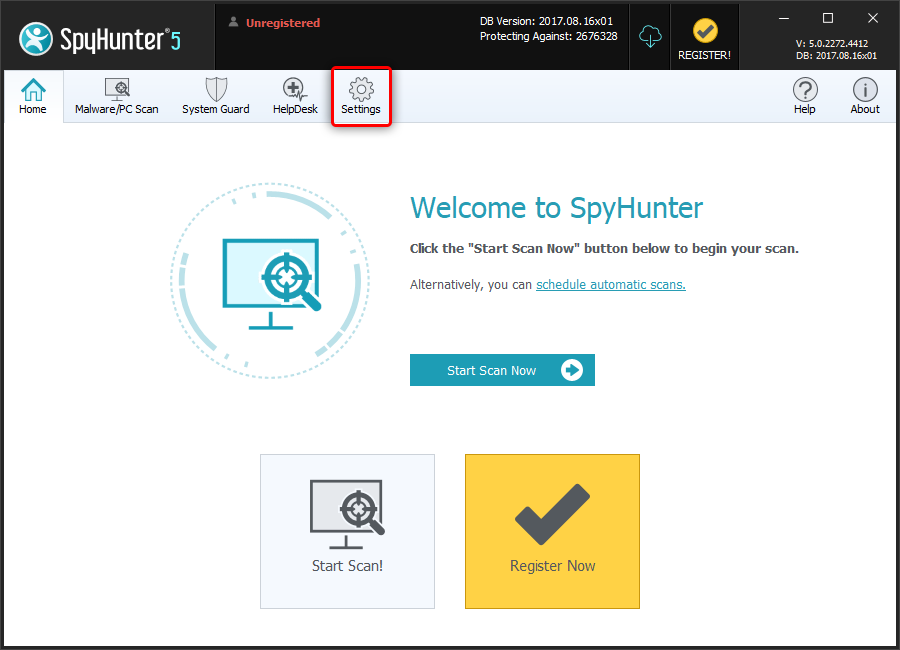
- أولاً، افتح SpyHunter وانقر على أيقونة "الإعدادات" في نافذة SpyHunter الرئيسية.
-
- ستظهر علامة تبويب "الحساب" افتراضيًا عند فتح نافذة "الإعدادات" . أسفل "تفعيل حسابك"، اكتب بريدك الإلكتروني المسجل وكلمة المرور، اللذين وصلا إليك في رسالة "معلومات الحساب" . ثم انقر على زر "تفعيل المستخدم" الأزرق.
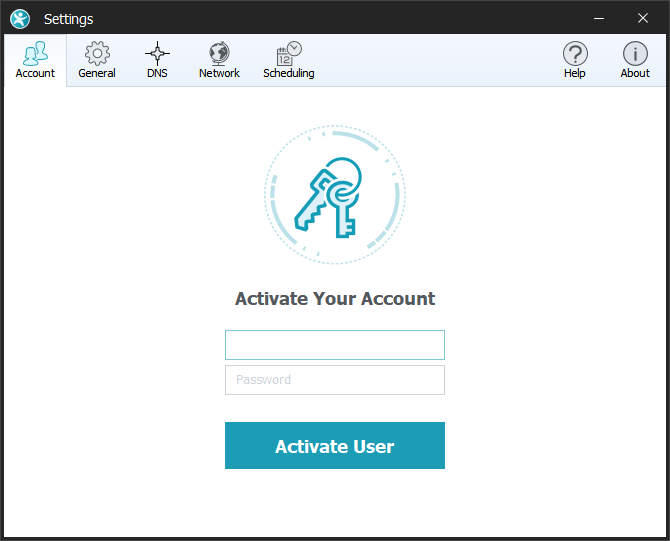 .
.
ملاحظة: عند إدخال معلومات حسابك، يُرجى كتابتها بدقة كما تظهر في بريدك الإلكتروني. بعد نجاح التفعيل، سيعرض SpyHunter إشعارًا وسيظهر نص "مستخدم صالح" فوق زر "تم تفعيل المستخدم" الرمادي.
- ستظهر علامة تبويب "الحساب" افتراضيًا عند فتح نافذة "الإعدادات" . أسفل "تفعيل حسابك"، اكتب بريدك الإلكتروني المسجل وكلمة المرور، اللذين وصلا إليك في رسالة "معلومات الحساب" . ثم انقر على زر "تفعيل المستخدم" الأزرق.
تعليمات SpyHunter لنظام التشغيل Mac (MacOS)
هناك عدة طرق لتنشيط SpyHunter لنظام التشغيل Mac والتي تم وصفها أدناه.
إذا كان SpyHunter for Mac (مجاني) مثبتًا بالفعل على جهاز الكمبيوتر الخاص بك
- عند النقر فوق زر "شراء" في تطبيق SpyHunter for Mac، سيتم فتح متصفح ويب وسيوجهك إلى صفحة شراء SpyHunter for Mac.
- بعد قيامك بالشراء، انقر فوق أيقونة SpyHunter for Mac في Dock الخاص بجهاز Mac (عادةً ما توجد في أسفل الشاشة).
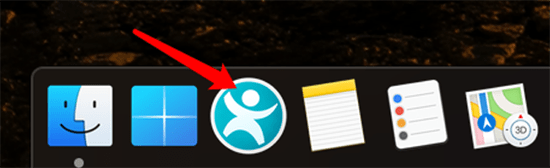
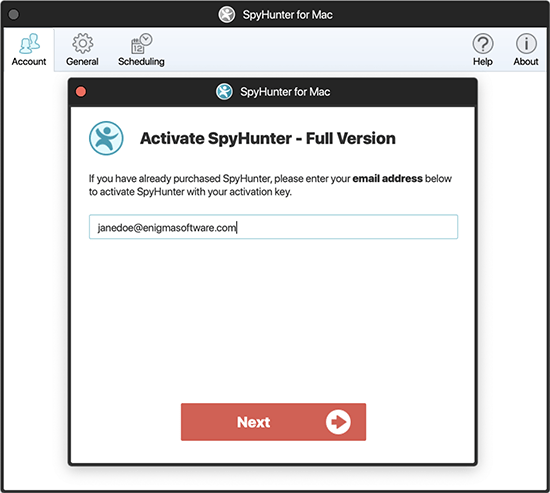
- في معظم الحالات، سيعرض SpyHunter for Mac نافذة "تنشيط SpyHunter - الإصدار الكامل" ، كما هو موضح أدناه.
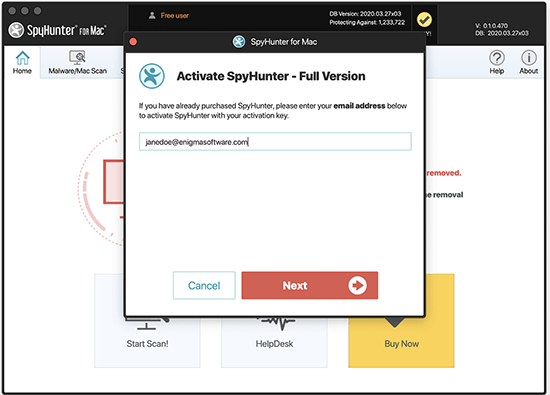
ملاحظة: إذا لم تظهر نافذة "تفعيل SpyHunter - النسخة الكاملة" ، فانقر على "الإعدادات" في النافذة الرئيسية لبرنامج SpyHunter لأجهزة ماك، ثم انقر على تبويب "الحساب" في أعلى النافذة. ثم انقر على زر "تفعيل المستخدم" .
- يرجى إدخال عنوان البريد الإلكتروني الذي ترغب باستخدامه لتفعيل SpyHunter لنظام Mac في الحقل المخصص، ثم انقر على "التالي". سيُملأ الحقل مُسبقًا بعنوان البريد الإلكتروني الذي استخدمته لتسجيل النسخة المجانية من SpyHunter لنظام Mac. يمكنك تغيير عنوان البريد الإلكتروني إذا رغبت.
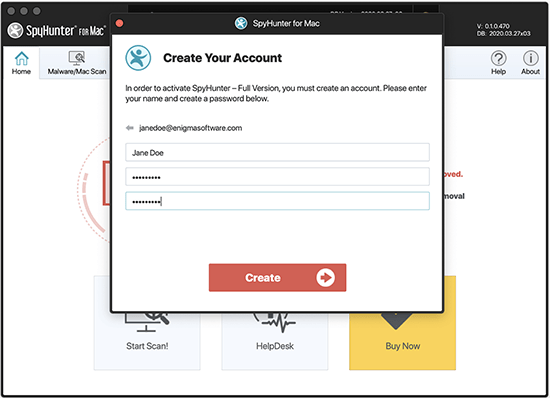
- إذا لم تكن قد اشتريتَ منتجات EnigmaSoft أخرى، فستحتاج إلى إنشاء حساب لتفعيله. ستُطالبك الشاشة التالية بإدخال اسمك وكلمة مرور. املأ الحقول وانقر على زر "إنشاء" .
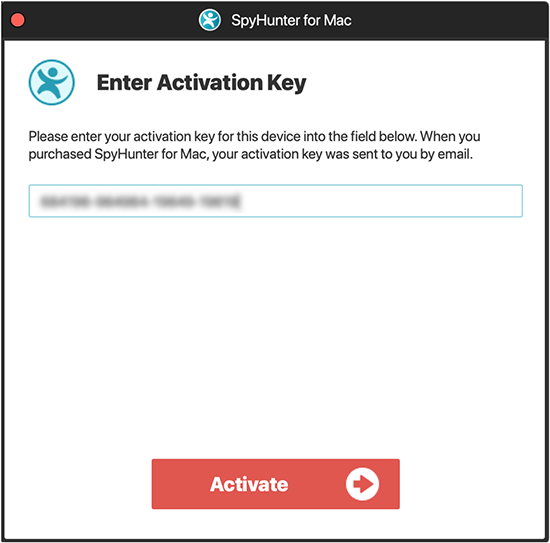
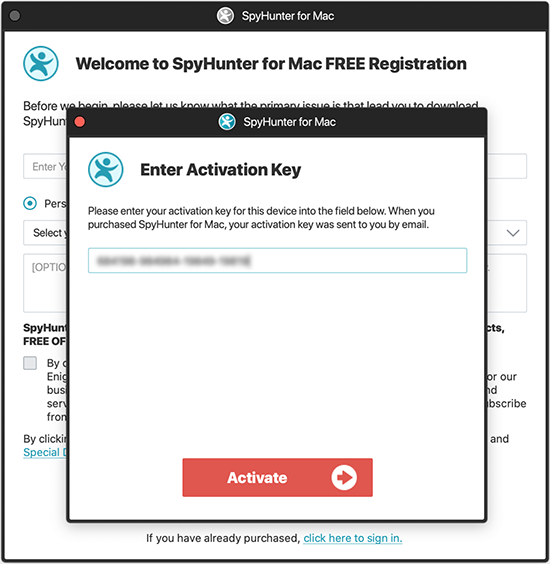
- سيُطلب منك بعد ذلك إدخال مفتاح التفعيل. أدخله وانقر على زر "تفعيل" لإكمال العملية.
إذا لم يتم تثبيت SpyHunter for Mac على جهاز الكمبيوتر الخاص بك
إذا لم تقم بتنزيل SpyHunter for Mac، فيرجى تنزيل SpyHunter for Mac .
-
- سيتم تشغيل SpyHunter لنظام Mac الآن. انقر على رابط "انقر هنا لتسجيل الدخول" أسفل زر "التالي" .
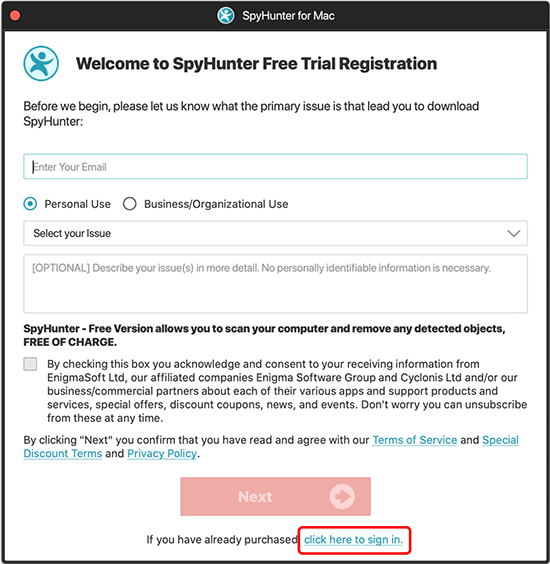
- سيتم تشغيل SpyHunter لنظام Mac الآن. انقر على رابط "انقر هنا لتسجيل الدخول" أسفل زر "التالي" .
-
- الرجاء إدخال عنوان البريد الإلكتروني الذي ترغب في استخدامه لتنشيط SpyHunter for Mac في الحقل وانقر فوق "التالي".
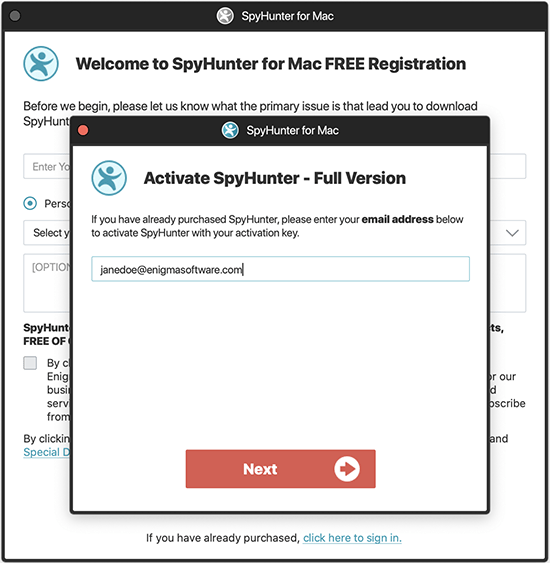
- الرجاء إدخال عنوان البريد الإلكتروني الذي ترغب في استخدامه لتنشيط SpyHunter for Mac في الحقل وانقر فوق "التالي".
-
- إذا لم تكن قد اشتريتَ منتجات EnigmaSoft أخرى، فستحتاج إلى إنشاء حساب لتفعيله. ستُطالبك الشاشة التالية بإدخال اسمك وكلمة مرور. املأ الحقول وانقر على زر "إنشاء" .
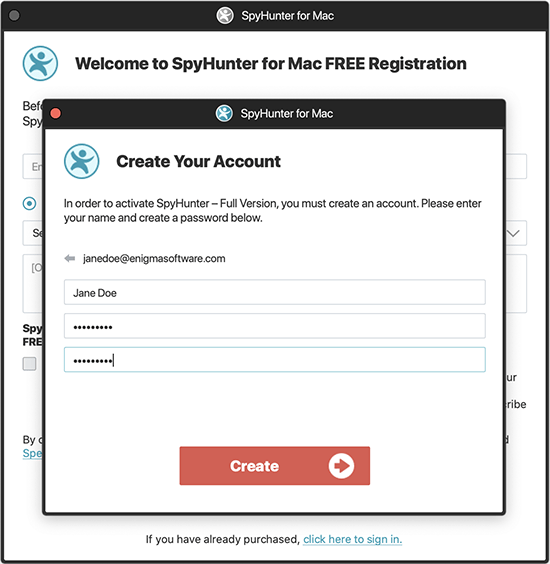
- إذا لم تكن قد اشتريتَ منتجات EnigmaSoft أخرى، فستحتاج إلى إنشاء حساب لتفعيله. ستُطالبك الشاشة التالية بإدخال اسمك وكلمة مرور. املأ الحقول وانقر على زر "إنشاء" .
- سيُطلب منك بعد ذلك إدخال مفتاح التفعيل. أدخله وانقر على زر "تفعيل" لإكمال العملية.
إذا قمت بشراء SpyHunter واتبعت هذه التعليمات ولكنك لا تزال غير قادر على تنشيط SpyHunter، فيمكنك الاتصال بدعم EnigmaSoft عبر البريد الإلكتروني على support@enigmasoftware.com أو عن طريق فتح تذكرة دعم على موقع MyAccount الخاص بشركة EnigmaSoft .