Cum să înregistrezi și să activezi SpyHunter
Dacă ați descărcat SpyHunter, urmați aceste instrucțiuni pentru a vă înregistra și activa contul.
Dacă nu ați achiziționat încă SpyHunter, puteți înregistra SpyHunter deschizând SpyHunter și făcând clic pe butonul „CUMPĂRĂ!” , care se află în partea de sus a ecranului „Acasă” al SpyHunter . Veți fi redirecționat către pagina noastră de achiziție, unde vi se va solicita să introduceți datele dvs. de client împreună cu o adresă de e-mail validă. După o plată reușită, sistemul va trimite un e-mail de confirmare la adresa de e-mail pe care ați furnizat-o în timpul procesului de achiziție. Acest e-mail „ Informații cont” va conține informațiile contului dvs. și detaliile de care veți avea nevoie pentru a activa SpyHunter.
Notă: Trebuie să activați SpyHunter doar dacă pictograma galbenă „CUMPĂRĂ!”(vezi captura de ecran) este vizibilă în partea de sus a ferestrei principale SpyHunter. Dacă nu vedeți pictograma „CUMPĂRĂ!” , înseamnă că programul dvs. SpyHunter a fost deja activat.

Instrucțiuni de activare SpyHunter
Pentru a activa SpyHunter:
-
- Mai întâi, deschideți SpyHunter și faceți clic pe pictograma „Setări” din fereastra principală SpyHunter.
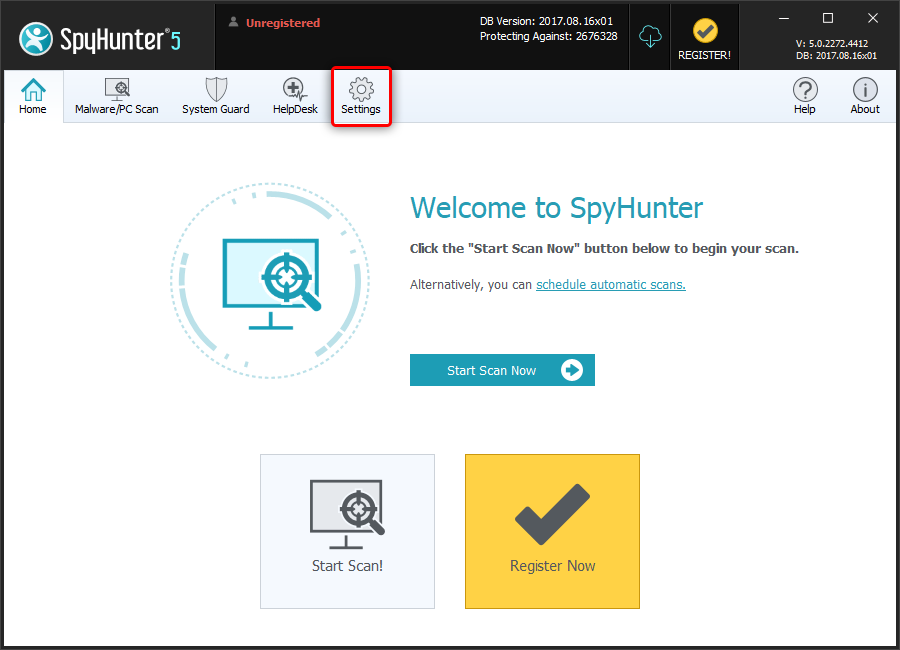
- Mai întâi, deschideți SpyHunter și faceți clic pe pictograma „Setări” din fereastra principală SpyHunter.
-
- Fila „Cont” ar trebui să fie vizibilă, în mod implicit, când se deschide fereastra „Setări” . Sub „Activați-vă contul”, introduceți adresa de e-mail și parola înregistrate, pe care le-ați primit în e-mailul „Informații cont” . Apoi, faceți clic pe butonul albastru „Activați utilizatorul” .
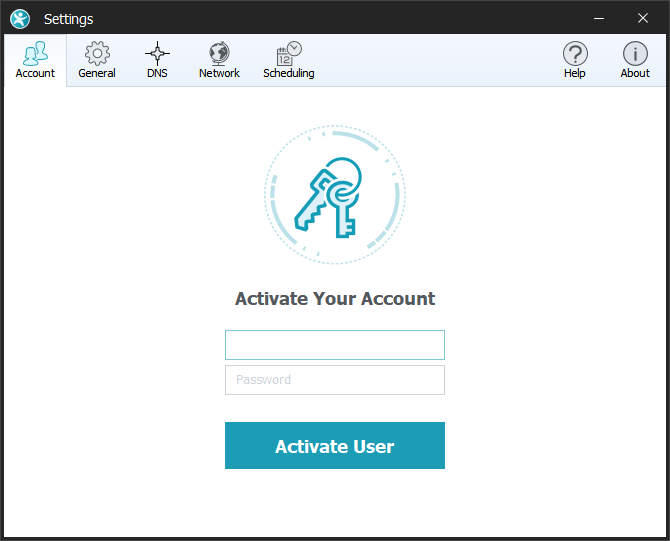 .
.
Notă: Când introduceți informațiile contului dvs., vă rugăm să le tastați exact așa cum apar în e-mailul „Informații cont” . După activarea cu succes, SpyHunter va afișa o notificare și un text „Utilizator valid” va apărea deasupra butonului gri „Activat de utilizator” .
- Fila „Cont” ar trebui să fie vizibilă, în mod implicit, când se deschide fereastra „Setări” . Sub „Activați-vă contul”, introduceți adresa de e-mail și parola înregistrate, pe care le-ați primit în e-mailul „Informații cont” . Apoi, faceți clic pe butonul albastru „Activați utilizatorul” .
Instrucțiuni pentru SpyHunter pentru Mac (MacOS)
Există mai multe metode pentru a activa SpyHunter pentru Mac, descrise mai jos.
Dacă SpyHunter pentru Mac (gratuit) este deja instalat pe computer
- Când dați clic pe butonul „Cumpără” din aplicația SpyHunter pentru Mac, se va deschide un browser web care vă va direcționa către pagina de achiziție SpyHunter pentru Mac.
- După ce ați achiziționat, faceți clic pe pictograma SpyHunter pentru Mac din Dock-ul Mac-ului dvs. (de obicei situată în partea de jos a ecranului).
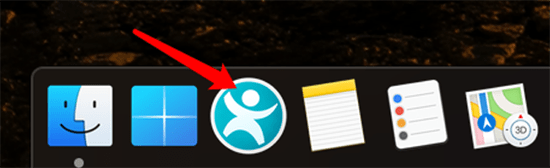
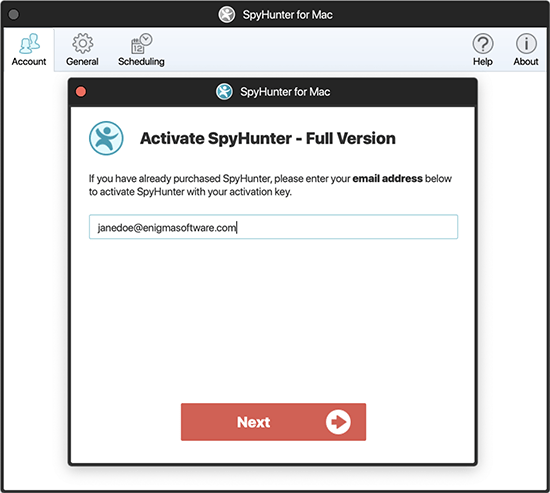
- În majoritatea cazurilor, SpyHunter pentru Mac va afișa fereastra „Activați SpyHunter - Versiunea completă” , așa cum se arată mai jos.
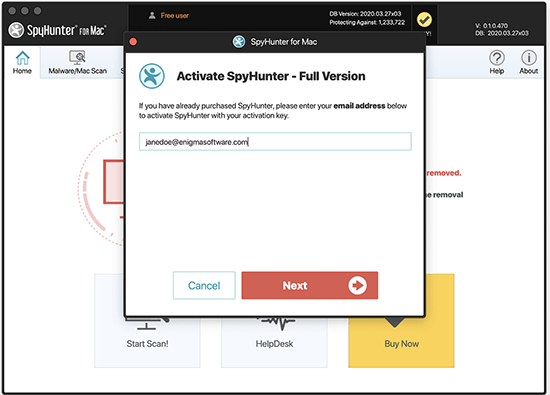
Notă: Dacă fereastra „Activare SpyHunter - Versiune completă” nu este vizibilă , faceți clic pe „Setări” în fereastra principală SpyHunter pentru Mac și apoi pe fila „Cont” din partea de sus a ferestrei. Apoi, faceți clic pe butonul „Activare utilizator” .
- Introduceți în câmp adresa de e-mail pe care doriți să o utilizați pentru a activa SpyHunter pentru Mac și faceți clic pe „Următorul”. Câmpul va fi precompletat cu adresa de e-mail pe care ați folosit-o pentru a înregistra versiunea gratuită de SpyHunter pentru Mac. Dacă doriți, puteți schimba adresa de e-mail.
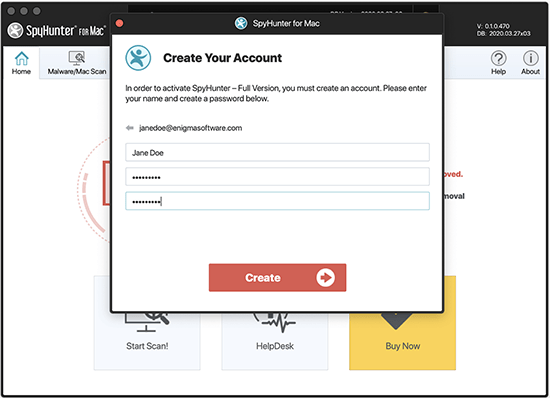
- Dacă nu ați achiziționat deja alte produse EnigmaSoft, va trebui să creați un cont pentru activare. Următorul ecran vă va solicita să introduceți numele dvs. și să creați o parolă. Completați câmpurile și faceți clic pe butonul „Creează” .
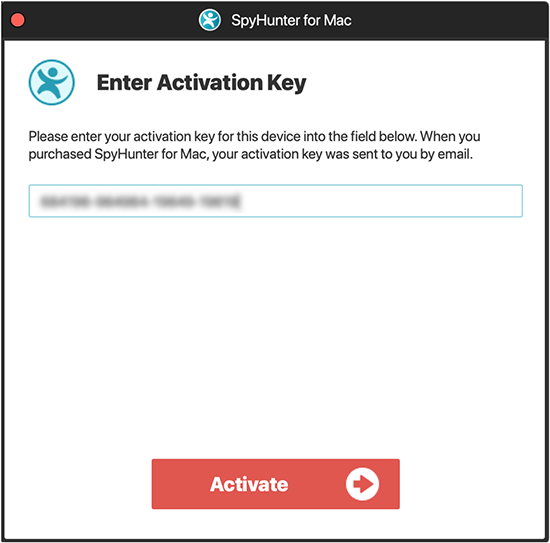
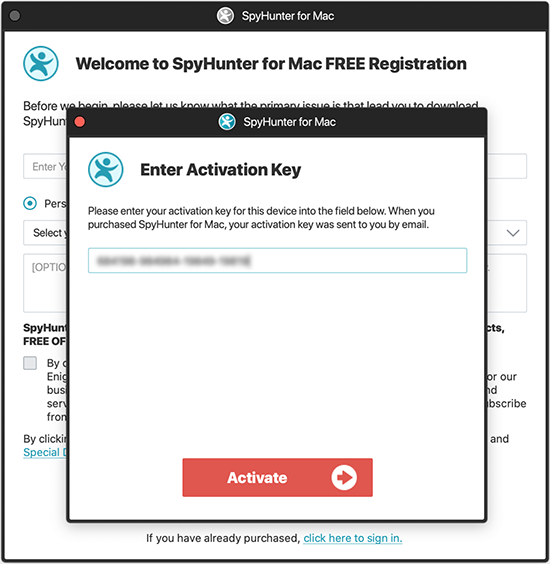
- Apoi, vi se va solicita să introduceți cheia de activare. Introduceți cheia de activare și faceți clic pe butonul „Activare” pentru a finaliza procesul.
Dacă SpyHunter pentru Mac NU este instalat pe computer
Dacă nu ați descărcat SpyHunter pentru Mac, vă rugăm să descărcați SpyHunter pentru Mac .
-
- SpyHunter pentru Mac ar trebui să se lanseze acum. Faceți clic pe linkul „Faceți clic aici pentru a vă conecta” situat sub butonul „Următorul” .
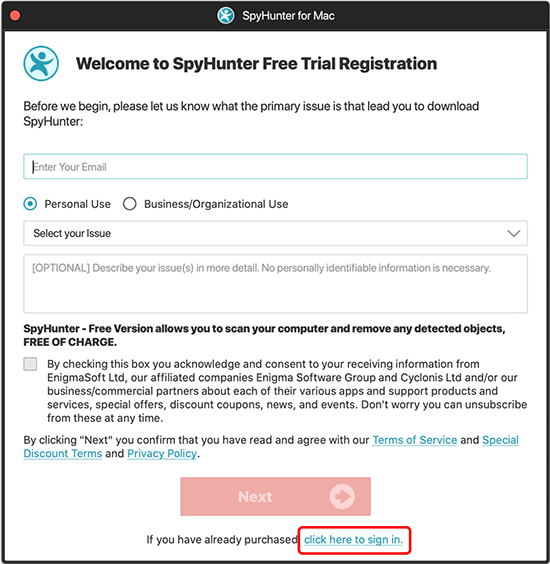
- SpyHunter pentru Mac ar trebui să se lanseze acum. Faceți clic pe linkul „Faceți clic aici pentru a vă conecta” situat sub butonul „Următorul” .
-
- Introduceți în câmp adresa de e-mail pe care doriți să o utilizați pentru a activa SpyHunter pentru Mac și faceți clic pe „Următorul”.
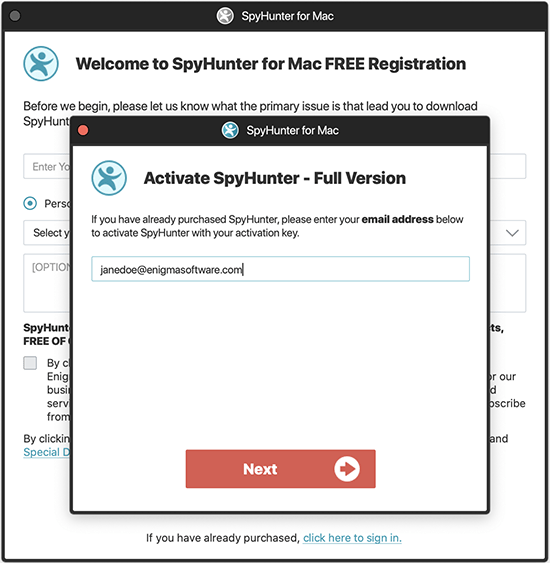
- Introduceți în câmp adresa de e-mail pe care doriți să o utilizați pentru a activa SpyHunter pentru Mac și faceți clic pe „Următorul”.
-
- Dacă nu ați achiziționat deja alte produse EnigmaSoft, va trebui să creați un cont pentru activare. Următorul ecran vă va solicita să introduceți numele dvs. și să creați o parolă. Completați câmpurile și faceți clic pe butonul „Creează” .
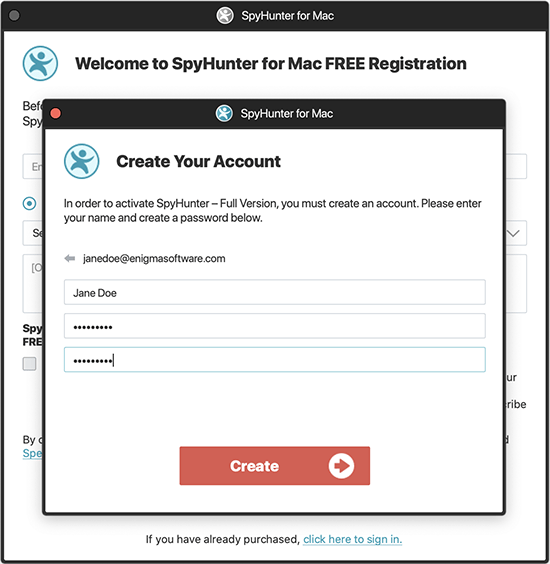
- Dacă nu ați achiziționat deja alte produse EnigmaSoft, va trebui să creați un cont pentru activare. Următorul ecran vă va solicita să introduceți numele dvs. și să creați o parolă. Completați câmpurile și faceți clic pe butonul „Creează” .
- Apoi, vi se va solicita să introduceți cheia de activare. Introduceți cheia de activare și faceți clic pe butonul „Activare” pentru a finaliza procesul.
Dacă ați achiziționat SpyHunter și ați urmat aceste instrucțiuni, dar tot nu puteți activa SpyHunter, puteți contacta serviciul de asistență EnigmaSoft prin e-mail la adresa support@enigmasoftware.com sau deschizând un tichet de asistență pe site-ul web MyAccount al EnigmaSoft .