SpyHunter ని ఎలా నమోదు చేసుకోవాలి మరియు యాక్టివేట్ చేయాలి
మీరు SpyHunterని డౌన్లోడ్ చేసుకుని ఉంటే, మీ ఖాతాను నమోదు చేసుకోవడానికి మరియు సక్రియం చేయడానికి ఈ సూచనలను అనుసరించండి.
మీరు ఇంకా SpyHunterని కొనుగోలు చేయకుంటే, మీరు SpyHunterని తెరిచి, SpyHunter యొక్క "హోమ్" స్క్రీన్ పైభాగంలో ఉన్న "కొనండి!" బటన్పై క్లిక్ చేయడం ద్వారా SpyHunterని నమోదు చేసుకోవచ్చు . మీరు మా కొనుగోలు పేజీకి దారి మళ్లించబడతారు, అక్కడ మీరు చెల్లుబాటు అయ్యే ఇమెయిల్ చిరునామాతో పాటు మీ కస్టమర్ వివరాలను నమోదు చేయమని అడుగుతారు. విజయవంతమైన చెల్లింపు తర్వాత, కొనుగోలు ప్రక్రియ సమయంలో మీరు అందించిన ఇమెయిల్ చిరునామాకు సిస్టమ్ ఇమెయిల్ నిర్ధారణను పంపుతుంది. ఈ " ఖాతా సమాచారం" ఇమెయిల్లో మీ ఖాతా సమాచారం మరియు మీరు SpyHunterని సక్రియం చేయడానికి అవసరమైన వివరాలు ఉంటాయి.
గమనిక: ప్రధాన SpyHunter విండో పైభాగంలో పసుపు రంగు "కొనుగోలు!" చిహ్నం(స్క్రీన్షాట్ చూడండి) కనిపిస్తేనే మీరు SpyHunterని సక్రియం చేయాలి. మీకు "కొనుగోలు!" చిహ్నం కనిపించకపోతే, మీ SpyHunter ప్రోగ్రామ్ ఇప్పటికే సక్రియం చేయబడిందని అర్థం.

SpyHunter యాక్టివేషన్ సూచనలు
SpyHunterని యాక్టివేట్ చేయడానికి:
-
- ముందుగా, SpyHunter తెరిచి, ప్రధాన SpyHunter విండోలోని "సెట్టింగ్లు" చిహ్నంపై క్లిక్ చేయండి.
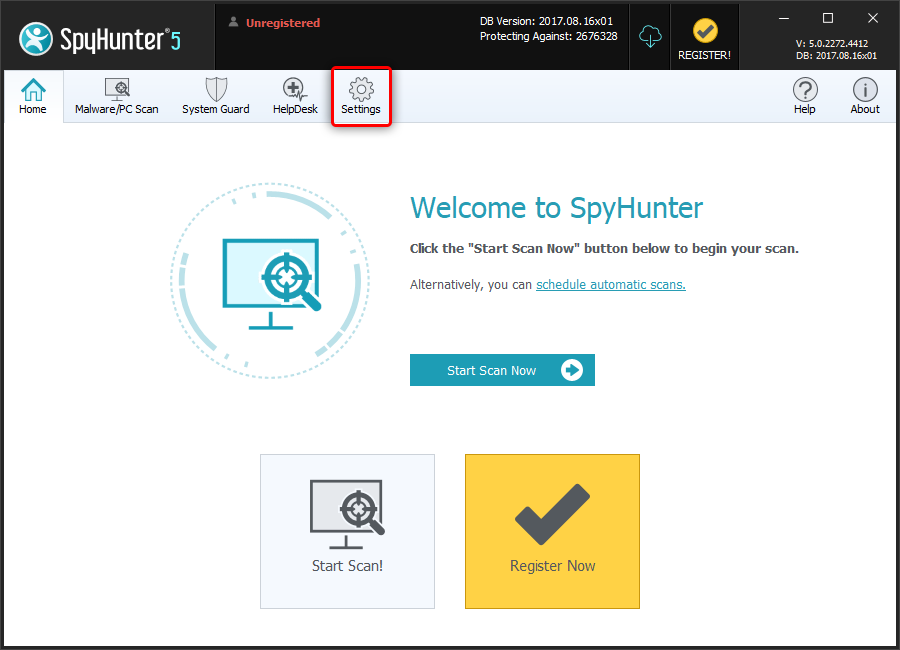
- ముందుగా, SpyHunter తెరిచి, ప్రధాన SpyHunter విండోలోని "సెట్టింగ్లు" చిహ్నంపై క్లిక్ చేయండి.
-
- "సెట్టింగ్లు" విండో తెరిచినప్పుడు, డిఫాల్ట్గా "ఖాతా" ట్యాబ్ కనిపిస్తుంది. "మీ ఖాతాను సక్రియం చేయండి" కింద మీ "ఖాతా సమాచారం" ఇమెయిల్లో మీకు పంపబడిన మీ నమోదిత ఇమెయిల్ చిరునామా మరియు పాస్వర్డ్ను టైప్ చేయండి. తర్వాత, నీలిరంగు "వినియోగదారుని సక్రియం చేయండి" బటన్ను క్లిక్ చేయండి.
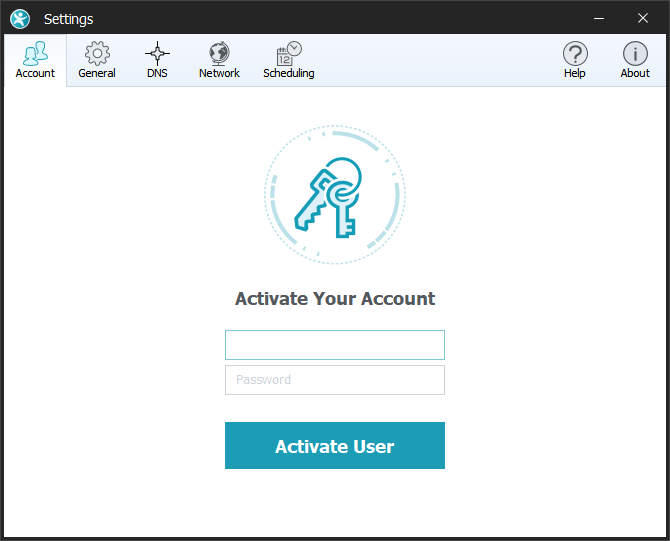 .
.
గమనిక: మీరు మీ ఖాతా సమాచారాన్ని ఇన్పుట్ చేసినప్పుడు, దయచేసి మీ "ఖాతా సమాచారం" ఇమెయిల్లో కనిపించే విధంగానే దాన్ని టైప్ చేయండి. విజయవంతమైన యాక్టివేషన్ తర్వాత, SpyHunter నోటిఫికేషన్ను ప్రదర్శిస్తుంది మరియు బూడిద రంగులో ఉన్న "యూజర్ యాక్టివేటెడ్ " బటన్ పైన "చెల్లుబాటు అయ్యే యూజర్ " టెక్స్ట్ కనిపిస్తుంది.
- "సెట్టింగ్లు" విండో తెరిచినప్పుడు, డిఫాల్ట్గా "ఖాతా" ట్యాబ్ కనిపిస్తుంది. "మీ ఖాతాను సక్రియం చేయండి" కింద మీ "ఖాతా సమాచారం" ఇమెయిల్లో మీకు పంపబడిన మీ నమోదిత ఇమెయిల్ చిరునామా మరియు పాస్వర్డ్ను టైప్ చేయండి. తర్వాత, నీలిరంగు "వినియోగదారుని సక్రియం చేయండి" బటన్ను క్లిక్ చేయండి.
Mac (MacOS) సూచనల కోసం SpyHunter
Mac కోసం SpyHunterని సక్రియం చేయడానికి అనేక పద్ధతులు ఉన్నాయి, అవి క్రింద వివరించబడ్డాయి.
మీ కంప్యూటర్లో Mac (ఉచిత) కోసం SpyHunter ఇప్పటికే ఇన్స్టాల్ చేయబడి ఉంటే
- మీరు SpyHunter for Mac యాప్లోని "కొనుగోలు" బటన్ను క్లిక్ చేసినప్పుడు , ఒక వెబ్ బ్రౌజర్ తెరుచుకుని మిమ్మల్ని SpyHunter for Mac కొనుగోలు పేజీకి మళ్లిస్తుంది.
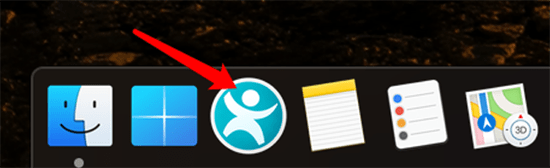
- మీరు కొనుగోలు చేసిన తర్వాత, మీ Mac డాక్లోని (సాధారణంగా మీ స్క్రీన్ దిగువన ఉంటుంది) SpyHunter for Mac చిహ్నాన్ని క్లిక్ చేయండి.
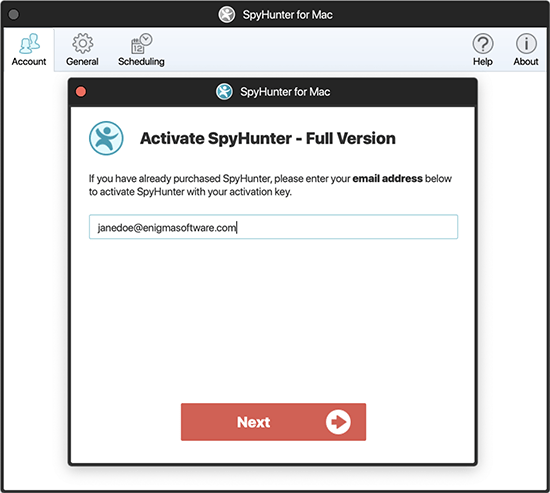
- చాలా సందర్భాలలో, Mac కోసం SpyHunter క్రింద ప్రదర్శించబడిన విధంగా "SpyHunterని సక్రియం చేయి - పూర్తి వెర్షన్" విండోను ప్రదర్శిస్తుంది .
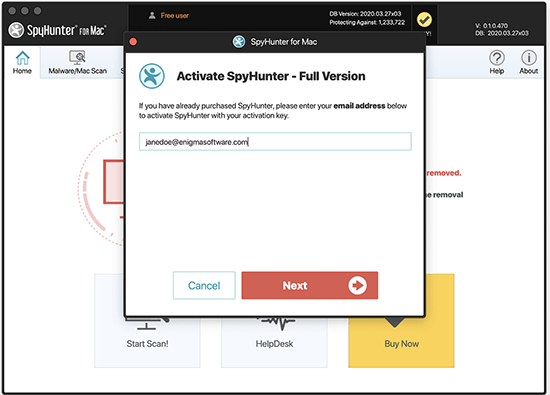
గమనిక: "Activate SpyHunter - Full Version" విండో కనిపించకపోతే , SpyHunter for Mac ప్రధాన విండోలో "సెట్టింగ్లు" క్లిక్ చేసి, విండో ఎగువన ఉన్న "ఖాతా" ట్యాబ్పై క్లిక్ చేయండి. ఆపై, "Activate User" బటన్ను క్లిక్ చేయండి.
- దయచేసి మీరు SpyHunter for Macని సక్రియం చేయడానికి ఉపయోగించాలనుకుంటున్న ఇమెయిల్ చిరునామాను ఫీల్డ్లో నమోదు చేసి, "తదుపరి" క్లిక్ చేయండి. మీరు SpyHunter for Mac యొక్క ఉచిత వెర్షన్ను నమోదు చేయడానికి ఉపయోగించిన ఇమెయిల్ చిరునామాతో ఫీల్డ్ ముందే నింపబడుతుంది. మీరు కోరుకుంటే, మీరు ఇమెయిల్ చిరునామాను మార్చవచ్చు.
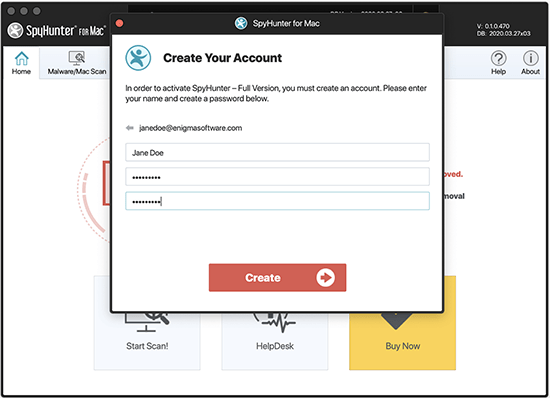
- మీరు ఇప్పటికే ఇతర EnigmaSoft ఉత్పత్తులను కొనుగోలు చేయకపోతే, సక్రియం చేయడానికి మీరు ఒక ఖాతాను సృష్టించాలి. తదుపరి స్క్రీన్ మీ పేరును నమోదు చేసి పాస్వర్డ్ను సృష్టించమని మిమ్మల్ని అడుగుతుంది. ఫీల్డ్లను పూరించి "సృష్టించు" బటన్ను క్లిక్ చేయండి.
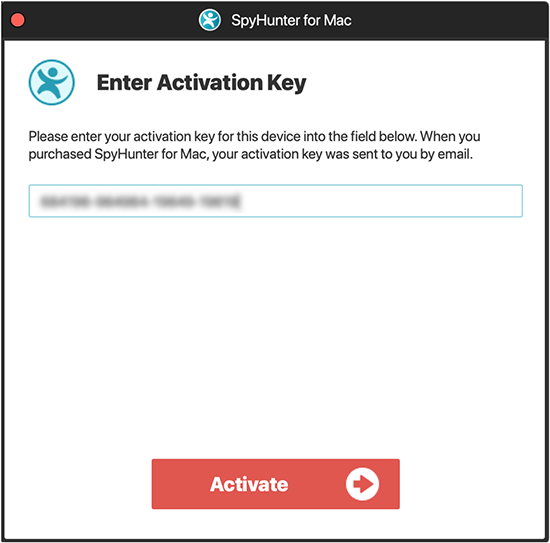
- తరువాత, మీరు మీ యాక్టివేషన్ కీని నమోదు చేయమని ప్రాంప్ట్ చేయబడతారు. ప్రక్రియను పూర్తి చేయడానికి యాక్టివేషన్ కీని నమోదు చేసి "యాక్టివేట్" బటన్ను క్లిక్ చేయండి.
Mac కోసం SpyHunter మీ కంప్యూటర్లో ఇన్స్టాల్ చేయకపోతే
మీరు Mac కోసం SpyHunterని డౌన్లోడ్ చేసుకోకపోతే, దయచేసి Mac కోసం SpyHunterని డౌన్లోడ్ చేసుకోండి .
-
- Mac కోసం SpyHunter ఇప్పుడు ప్రారంభించబడాలి. " తదుపరి" బటన్ క్రింద ఉన్న "సైన్ ఇన్ చేయడానికి ఇక్కడ క్లిక్ చేయండి" లింక్పై క్లిక్ చేయండి .
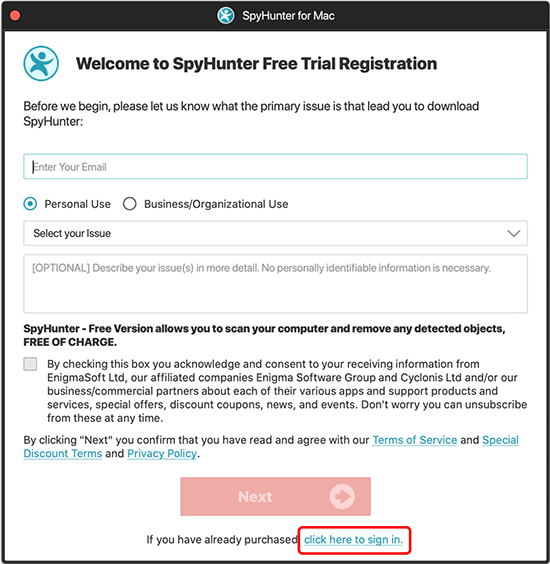
- Mac కోసం SpyHunter ఇప్పుడు ప్రారంభించబడాలి. " తదుపరి" బటన్ క్రింద ఉన్న "సైన్ ఇన్ చేయడానికి ఇక్కడ క్లిక్ చేయండి" లింక్పై క్లిక్ చేయండి .
-
- దయచేసి మీరు Mac కోసం SpyHunterని సక్రియం చేయడానికి ఉపయోగించాలనుకుంటున్న ఇమెయిల్ చిరునామాను ఫీల్డ్లో నమోదు చేసి, "తదుపరి" క్లిక్ చేయండి.
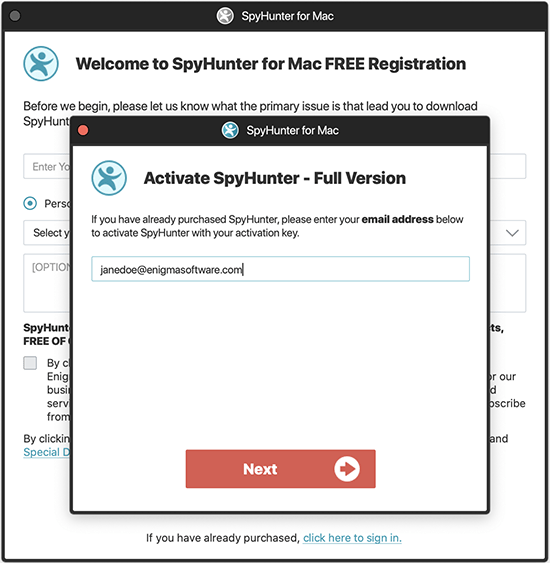
- దయచేసి మీరు Mac కోసం SpyHunterని సక్రియం చేయడానికి ఉపయోగించాలనుకుంటున్న ఇమెయిల్ చిరునామాను ఫీల్డ్లో నమోదు చేసి, "తదుపరి" క్లిక్ చేయండి.
-
- మీరు ఇప్పటికే ఇతర EnigmaSoft ఉత్పత్తులను కొనుగోలు చేయకపోతే, సక్రియం చేయడానికి మీరు ఒక ఖాతాను సృష్టించాలి. తదుపరి స్క్రీన్ మీ పేరును నమోదు చేసి పాస్వర్డ్ను సృష్టించమని మిమ్మల్ని అడుగుతుంది. ఫీల్డ్లను పూరించి "సృష్టించు" బటన్ను క్లిక్ చేయండి.
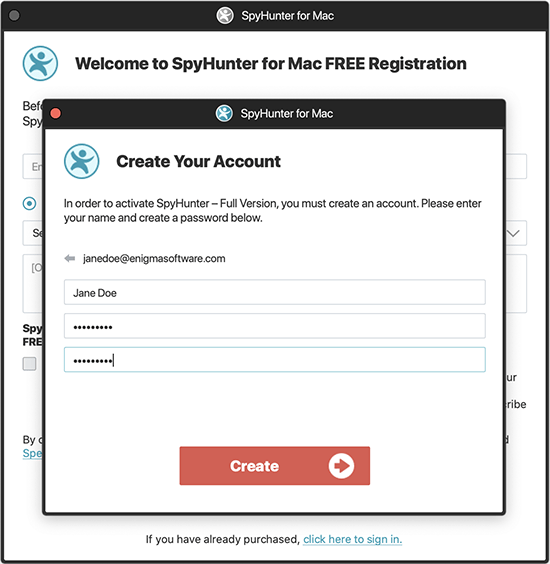
- మీరు ఇప్పటికే ఇతర EnigmaSoft ఉత్పత్తులను కొనుగోలు చేయకపోతే, సక్రియం చేయడానికి మీరు ఒక ఖాతాను సృష్టించాలి. తదుపరి స్క్రీన్ మీ పేరును నమోదు చేసి పాస్వర్డ్ను సృష్టించమని మిమ్మల్ని అడుగుతుంది. ఫీల్డ్లను పూరించి "సృష్టించు" బటన్ను క్లిక్ చేయండి.
- తరువాత, మీరు మీ యాక్టివేషన్ కీని నమోదు చేయమని ప్రాంప్ట్ చేయబడతారు. ప్రక్రియను పూర్తి చేయడానికి యాక్టివేషన్ కీని నమోదు చేసి "యాక్టివేట్" బటన్ను క్లిక్ చేయండి.
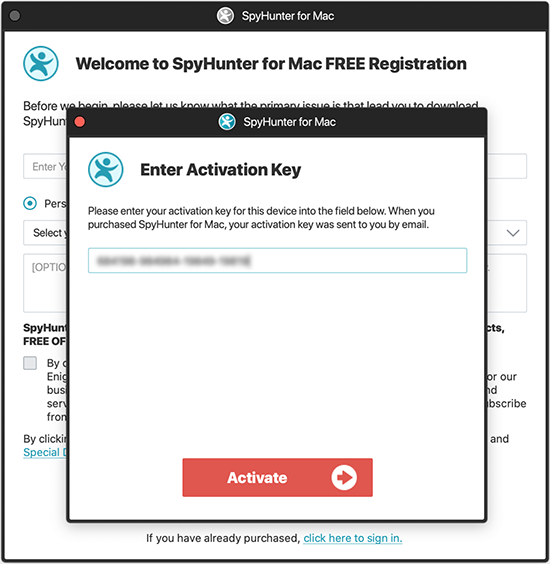
మీరు SpyHunterని కొనుగోలు చేసి, ఈ సూచనలను అనుసరించినప్పటికీ, SpyHunterని సక్రియం చేయలేకపోతే, మీరు support@enigmasoftware.com ఇమెయిల్ ద్వారా లేదా EnigmaSoft యొక్క MyAccount వెబ్సైట్లో సపోర్ట్ టికెట్ తెరవడం ద్వారా EnigmaSoft సపోర్ట్ను సంప్రదించవచ్చు.