วิธีการลงทะเบียนและเปิดใช้งาน SpyHunter
หากคุณได้ดาวน์โหลด SpyHunter แล้ว ให้ทำตามคำแนะนำเหล่านี้เพื่อลงทะเบียนและเปิดใช้งานบัญชีของคุณ
หากคุณยังไม่ได้ซื้อ SpyHunter คุณสามารถลงทะเบียน SpyHunter ได้โดยเปิด SpyHunter และคลิกที่ ปุ่ม "ซื้อ!" ซึ่งอยู่ที่ด้านบนของ หน้าจอ "หน้าแรก" ของ SpyHunter คุณจะถูกนำไปยังหน้าการซื้อของเรา ซึ่งคุณจะถูกขอให้ป้อนรายละเอียดลูกค้าของคุณพร้อมกับที่อยู่อีเมลที่ถูกต้อง หลังจากชำระเงินสำเร็จ ระบบจะส่งอีเมลยืนยันไปยังที่อยู่อีเมลที่คุณให้ไว้ในระหว่างขั้นตอนการซื้อ อีเมล " ข้อมูลบัญชี" นี้ จะมีข้อมูลบัญชีของคุณและรายละเอียดที่คุณต้องใช้ในการเปิดใช้งาน SpyHunter
หมายเหตุ: คุณจำเป็นต้องเปิดใช้งาน SpyHunter เฉพาะในกรณีที่ไอคอน "BUY!" สีเหลือง(ดูภาพหน้าจอ) ปรากฏที่ด้านบนของหน้าต่างหลักของ SpyHunter เท่านั้น หากคุณไม่เห็นไอคอน "BUY!" แสดงว่าโปรแกรม SpyHunter ของคุณได้รับการเปิดใช้งานแล้ว

คำแนะนำการเปิดใช้งาน SpyHunter
วิธีเปิดใช้งาน SpyHunter:
-
- ขั้นแรก ให้เปิด SpyHunter แล้วคลิกที่ไอคอน "การตั้งค่า" ในหน้าต่างหลักของ SpyHunter
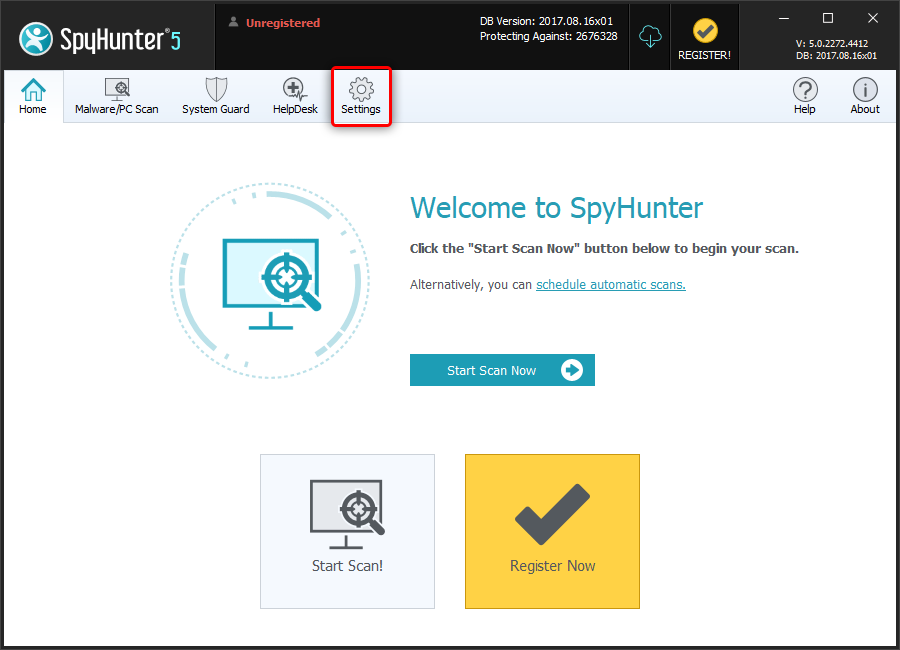
- ขั้นแรก ให้เปิด SpyHunter แล้วคลิกที่ไอคอน "การตั้งค่า" ในหน้าต่างหลักของ SpyHunter
-
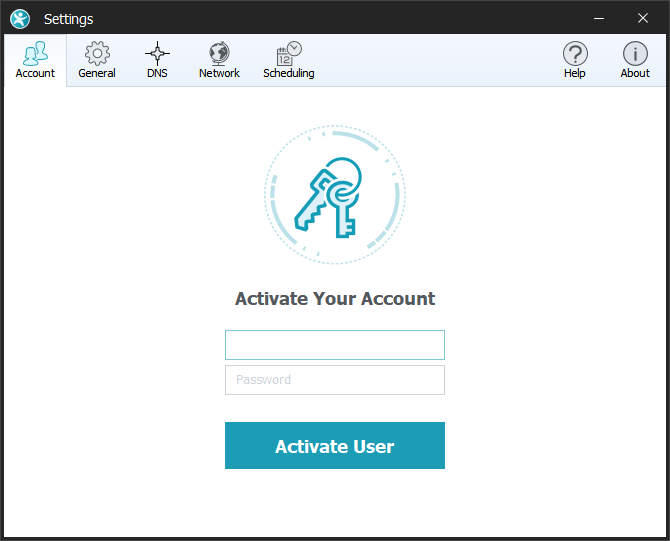
- แท็บ "บัญชี" ควรมองเห็นได้ตามค่าเริ่มต้นเมื่อหน้าต่าง "การตั้งค่า" เปิดขึ้น ด้านล่าง "เปิดใช้งานบัญชีของคุณ" ให้พิมพ์ที่อยู่อีเมลที่ลงทะเบียนและรหัสผ่านที่ส่งถึงคุณในอีเมล "ข้อมูลบัญชี" จากนั้นคลิกปุ่ม "เปิดใช้งานผู้ใช้" สีน้ำเงิน
 -
-
หมายเหตุ: เมื่อคุณป้อนข้อมูลบัญชี โปรดพิมพ์ข้อมูลให้ตรงตามที่ปรากฏในอีเมล "ข้อมูลบัญชี" เมื่อเปิดใช้งานสำเร็จ SpyHunter จะแสดงการแจ้งเตือน และข้อความ "ผู้ใช้ที่ถูกต้อง" จะปรากฏขึ้นเหนือปุ่ม "ผู้ใช้เปิดใช้งานแล้ว" ที่เป็นสีเทา
- แท็บ "บัญชี" ควรมองเห็นได้ตามค่าเริ่มต้นเมื่อหน้าต่าง "การตั้งค่า" เปิดขึ้น ด้านล่าง "เปิดใช้งานบัญชีของคุณ" ให้พิมพ์ที่อยู่อีเมลที่ลงทะเบียนและรหัสผ่านที่ส่งถึงคุณในอีเมล "ข้อมูลบัญชี" จากนั้นคลิกปุ่ม "เปิดใช้งานผู้ใช้" สีน้ำเงิน
คำแนะนำ SpyHunter สำหรับ Mac (MacOS)
มีหลายวิธีในการเปิดใช้งาน SpyHunter สำหรับ Mac ซึ่งอธิบายไว้ด้านล่างนี้
หาก SpyHunter สำหรับ Mac (ฟรี) ได้รับการติดตั้งบนคอมพิวเตอร์ของคุณแล้ว
- เมื่อคุณคลิก ปุ่ม "ซื้อ" ในแอป SpyHunter สำหรับ Mac เว็บเบราว์เซอร์จะเปิดขึ้นและนำคุณไปยังหน้าซื้อ SpyHunter สำหรับ Mac
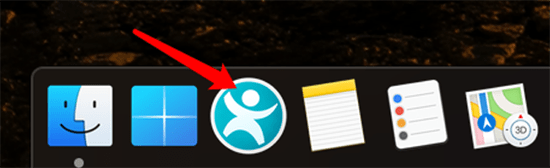
- หลังจากที่คุณซื้อแล้ว ให้คลิกไอคอน SpyHunter สำหรับ Mac ใน Dock ของ Mac (โดยทั่วไปจะอยู่ที่ด้านล่างของหน้าจอ)
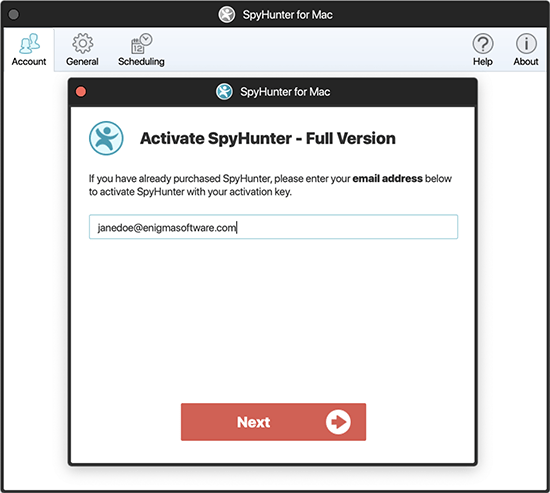
- ในกรณีส่วนใหญ่ SpyHunter สำหรับ Mac จะแสดง หน้าต่าง "เปิดใช้งาน SpyHunter - เวอร์ชันเต็ม" ดังที่แสดงด้านล่าง
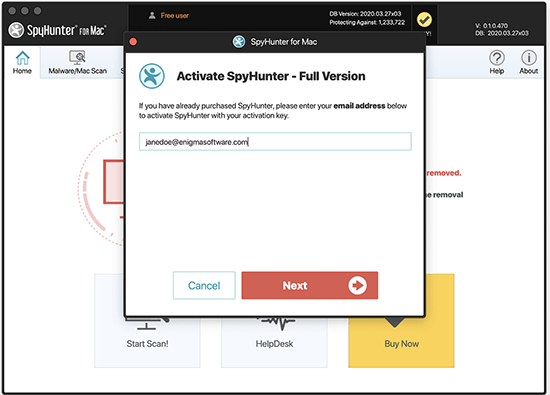
หมายเหตุ: หาก หน้าต่าง "เปิดใช้งาน SpyHunter - เวอร์ชันเต็ม" ไม่ปรากฏ ให้ คลิก "การตั้งค่า" ในหน้าต่างหลักของ SpyHunter สำหรับ Mac แล้วคลิก แท็บ "บัญชี" ที่ด้านบนของหน้าต่าง จากนั้นคลิก ปุ่ม "เปิดใช้งานผู้ใช้"
- กรุณาป้อนที่อยู่อีเมลที่คุณต้องการใช้เพื่อเปิดใช้งาน SpyHunter สำหรับ Mac ลงในช่องแล้วคลิก "ถัดไป" ช่องดังกล่าวจะกรอกที่อยู่อีเมลที่คุณใช้ลงทะเบียน SpyHunter สำหรับ Mac เวอร์ชันฟรี คุณสามารถเปลี่ยนที่อยู่อีเมลได้ตามต้องการ
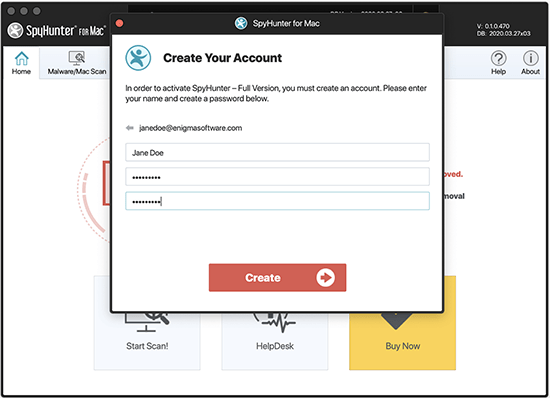
- หากคุณยังไม่ได้ซื้อผลิตภัณฑ์ EnigmaSoft อื่นๆ คุณจะต้องสร้างบัญชีเพื่อเปิดใช้งาน หน้าจอถัดไปจะขอให้คุณป้อนชื่อและรหัสผ่าน กรอกข้อมูลในช่องและคลิก ปุ่ม "สร้าง"
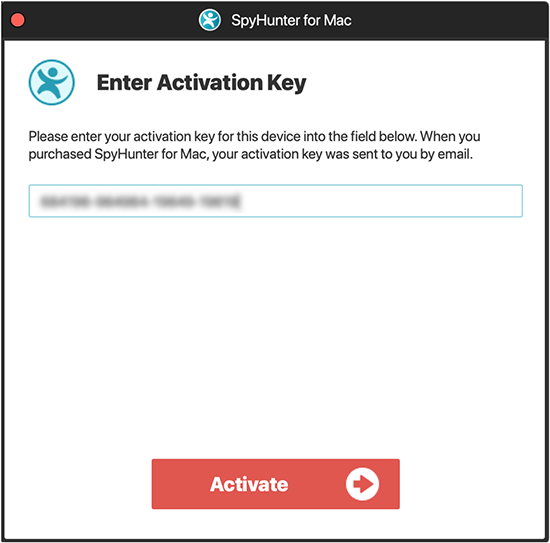
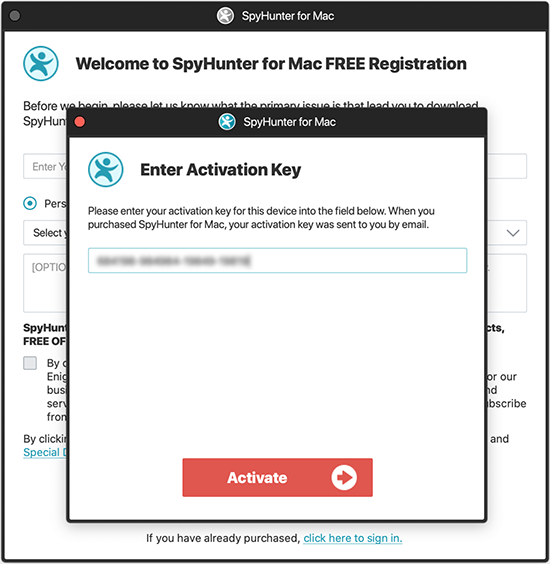
- จากนั้นคุณจะได้รับแจ้งให้ป้อนรหัสเปิดใช้งาน ป้อนรหัสเปิดใช้งานแล้วคลิก ปุ่ม "เปิดใช้งาน" เพื่อดำเนินการขั้นตอนให้เสร็จสิ้น
หากไม่ได้ติดตั้ง SpyHunter สำหรับ Mac บนคอมพิวเตอร์ของคุณ
หากคุณยังไม่ได้ดาวน์โหลด SpyHunter สำหรับ Mac โปรด ดาวน์โหลด SpyHunter สำหรับ Mac
-
- SpyHunter สำหรับ Mac ควรเปิดใช้งานได้แล้ว คลิก ลิงก์ "คลิกที่นี่เพื่อลงชื่อเข้าใช้" ซึ่งอยู่ใต้ ปุ่ม "ถัดไป"
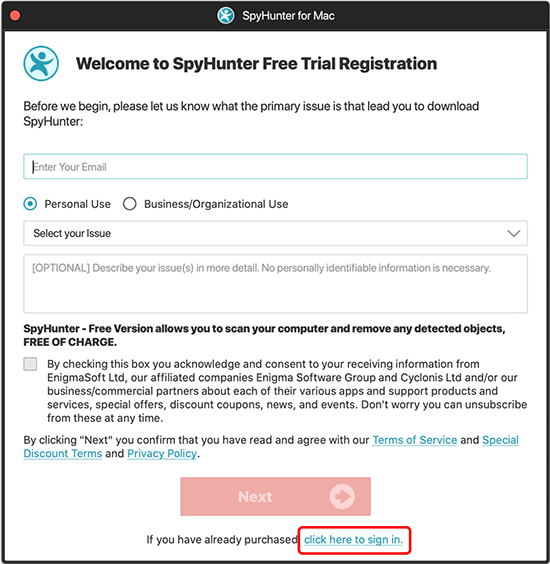
- SpyHunter สำหรับ Mac ควรเปิดใช้งานได้แล้ว คลิก ลิงก์ "คลิกที่นี่เพื่อลงชื่อเข้าใช้" ซึ่งอยู่ใต้ ปุ่ม "ถัดไป"
-
- กรุณาป้อนที่อยู่อีเมลที่คุณต้องการใช้เพื่อเปิดใช้งาน SpyHunter สำหรับ Mac ลงในช่องและคลิก "ถัดไป"
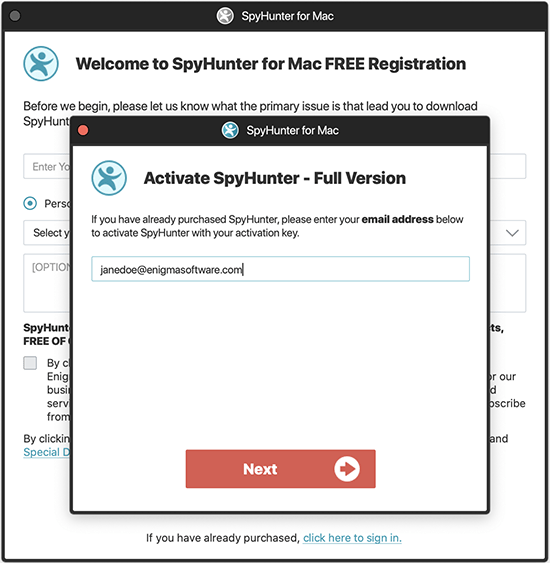
- กรุณาป้อนที่อยู่อีเมลที่คุณต้องการใช้เพื่อเปิดใช้งาน SpyHunter สำหรับ Mac ลงในช่องและคลิก "ถัดไป"
-
- หากคุณยังไม่ได้ซื้อผลิตภัณฑ์ EnigmaSoft อื่นๆ คุณจะต้องสร้างบัญชีเพื่อเปิดใช้งาน หน้าจอถัดไปจะขอให้คุณป้อนชื่อและรหัสผ่าน กรอกข้อมูลในช่องและคลิกปุ่ม "สร้าง"
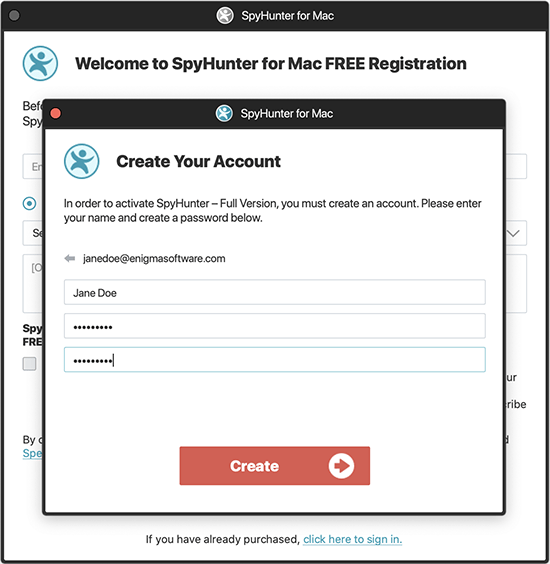
- หากคุณยังไม่ได้ซื้อผลิตภัณฑ์ EnigmaSoft อื่นๆ คุณจะต้องสร้างบัญชีเพื่อเปิดใช้งาน หน้าจอถัดไปจะขอให้คุณป้อนชื่อและรหัสผ่าน กรอกข้อมูลในช่องและคลิกปุ่ม "สร้าง"
- จากนั้นคุณจะได้รับแจ้งให้ป้อนรหัสเปิดใช้งาน ป้อนรหัสเปิดใช้งานแล้วคลิกปุ่ม "เปิดใช้งาน" เพื่อดำเนินการขั้นตอนให้เสร็จสิ้น
หากคุณซื้อ SpyHunter และทำตามคำแนะนำเหล่านี้แล้วแต่ยังไม่สามารถเปิดใช้งาน SpyHunter ได้ คุณสามารถติดต่อฝ่ายสนับสนุน EnigmaSoft ได้ทางอีเมลที่ support@enigmasoftware.com หรือโดยการเปิดตั๋วการสนับสนุนบนเว็บไซต์ MyAccount ของ EnigmaSoft