SpyHunter 和/或 RegHunter 的卸载步骤
选择您正在使用的程序。
根据您的操作系统,请按照下面列出的步骤卸载SpyHunter 5:
如果您有任何具体问题需要更多帮助,请访问我们的支持页面并查看程序的帮助文件。
首先,请确保 SpyHunter 没有运行,然后再继续:
退出 SpyHunter [所有 Windows 版本]
-
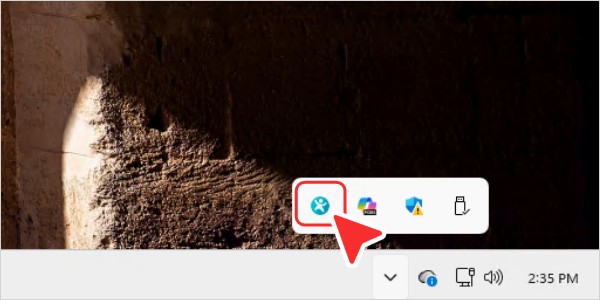 在 Windows 系统托盘中找到SpyHunter图标(默认情况下,位于屏幕右下角,系统日期和时间显示的位置)。
 -
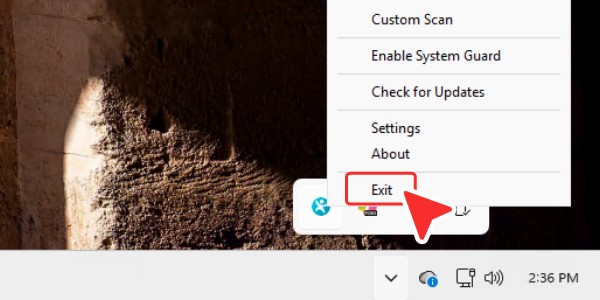 右键单击SpyHunter图标,然后选择“退出”。
将会弹出一个窗口,告知您退出 SpyHunter 可能带来的不利影响。 -
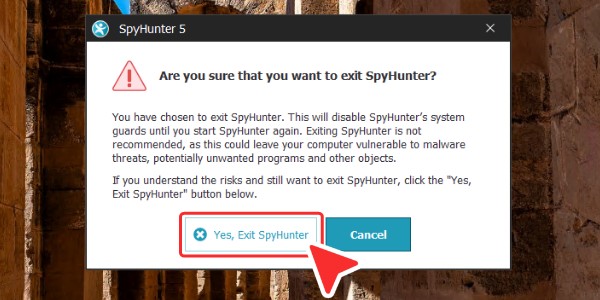 如果您理解并同意此警告,请点击“是,退出 SpyHunter ”。
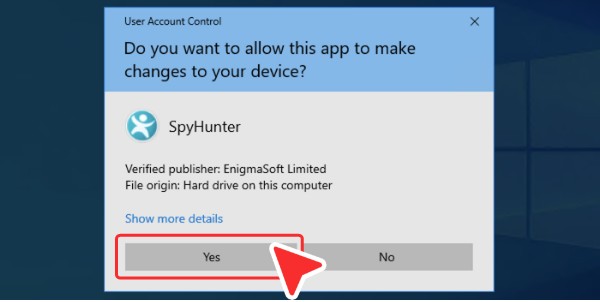 如果出现“用户帐户控制”对话框,询问“是否允许此应用对您的设备进行更改? ”,请单击“是”。这是 Windows 操作系统的要求,以便停止 SpyHunter 的核心服务。
Windows 11
-
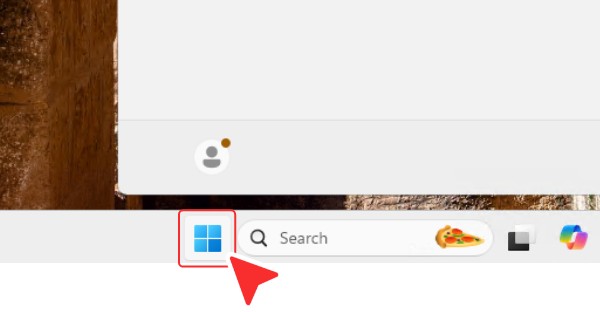
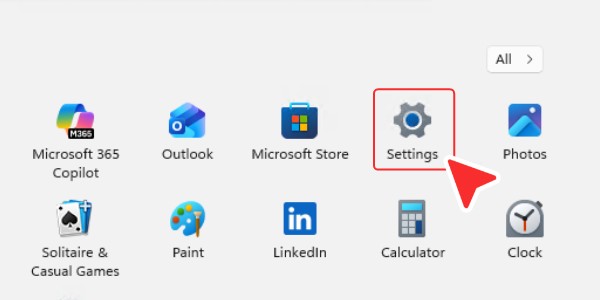 单击“ Windows 开始”(“ Windows Key ”),然后单击“设置”项(齿轮图标)。
 -
 在“设置”窗口中找到并点击“应用”图标。点击右侧菜单中“应用”下方的“已安装的应用”,打开“已安装的应用”列表。如果找不到“应用”,请在窗口顶部附近的“查找设置”搜索框中输入“已安装的应用”,然后点击出现的“已安装的应用”选项。
 -
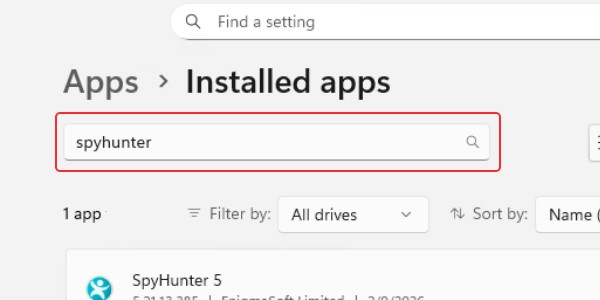
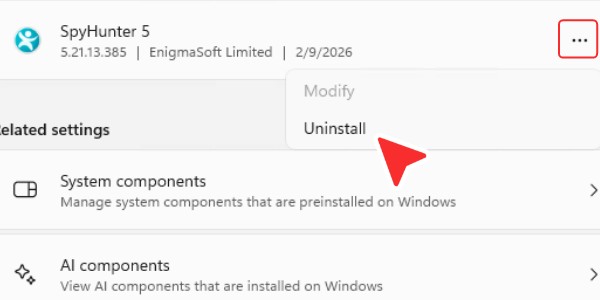 在“应用 -> 已安装的应用”下方的“搜索应用”搜索栏中输入“ SpyHunter ”,找到“ SpyHunter ”。点击“ SpyHunter ”右侧的“三个点”图标,然后选择“卸载”。
 -
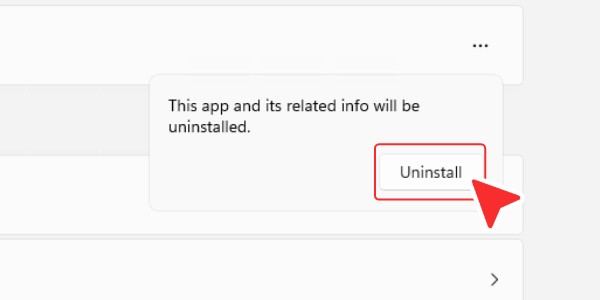 在出现的“此应用及相关信息将被卸载”提示中,单击“卸载”按钮。如果出现提示,请在 Windows 生成的用户帐户控制提示中单击“是”。
 -
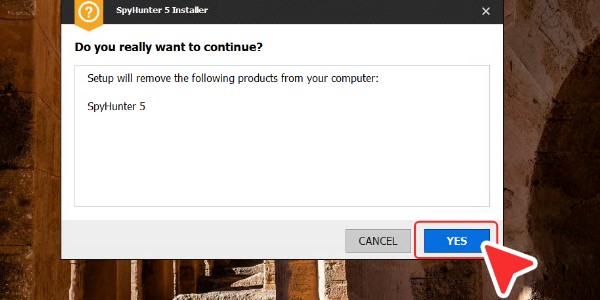 SpyHunter的卸载程序现在将打开。点击“是”卸载SpyHunter。注意:卸载过程中,系统可能会提示您重启。
 - 完成后,请检查您的 Windows 桌面,确认所有 SpyHunter 文件和图标均已消失。如果没有,请删除任何剩余的 SpyHunter 文件,例如“ SpyHunter-Installer.exe ”和 SpyHunter 快捷方式。
视窗 10
-
 单击“ Windows 开始”(“ Windows Key ”),然后单击“设置”项(齿轮图标)。
 -
 点击“设置”窗口中的“应用”图标。
 -
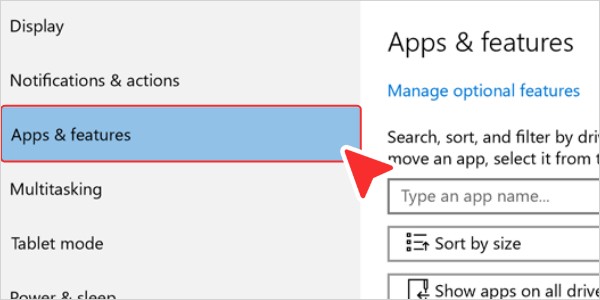 在“设置”窗口中,点击“应用和功能”图标。
 -
 在“应用和功能”列表中,找到并点击“ SpyHunter ”。您也可以在“搜索此列表”搜索栏中输入“ SpyHunter ”快速找到它。点击“ SpyHunter ”选中它,然后点击“卸载”按钮。
 -
 在出现的“此应用及相关信息将被卸载”提示中,单击“卸载”按钮。如果出现提示,请在 Windows 生成的用户帐户控制提示中单击“是”。
 -
 SpyHunter的卸载程序现在将打开。点击“是”卸载SpyHunter。注意:卸载过程中,系统可能会提示您重启。
 - 完成后,请检查您的 Windows 桌面,确认所有 SpyHunter 文件和图标均已消失。如果没有,请删除所有剩余的 SpyHunter 文件,例如“SpyHunter-Installer.exe”和 SpyHunter 快捷方式。
Windows 8/8.1
-
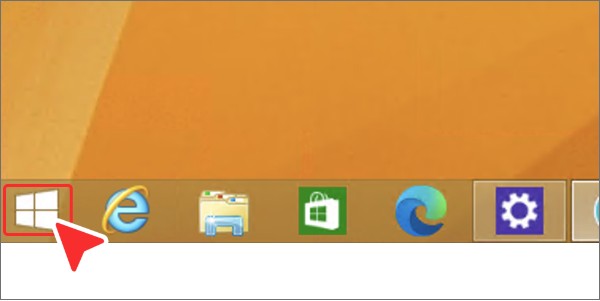
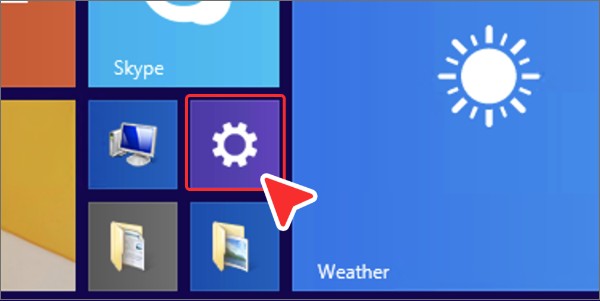 点击“ Windows 开始”按钮(或按“ Windows 键”+“ Q ”),然后点击“齿轮”图标打开“电脑设置”。
 -
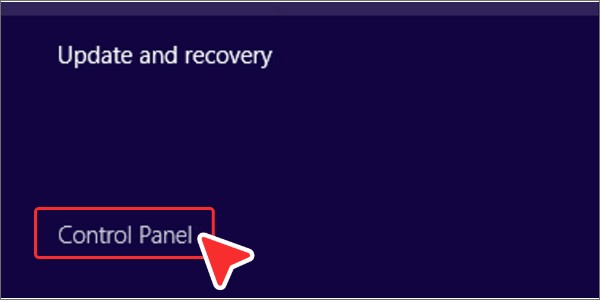 在“电脑设置”中,点击左侧菜单中的“控制面板”。
 -
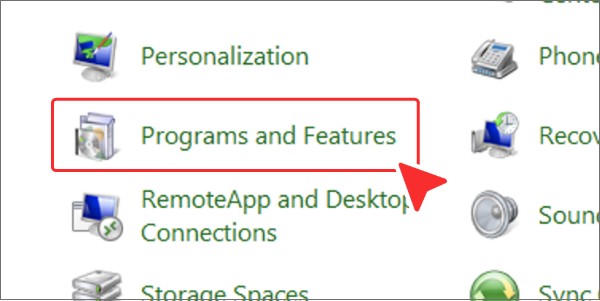 在控制面板窗口中,单击“程序和功能”。
 -
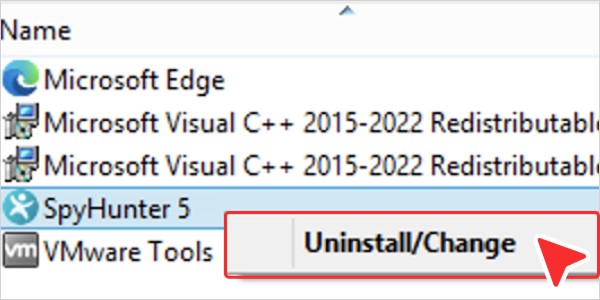 在“卸载或更改程序”窗口中,找到“ SpyHunter ”,右键单击它,然后在右键菜单中选择“卸载/更改”。
 -
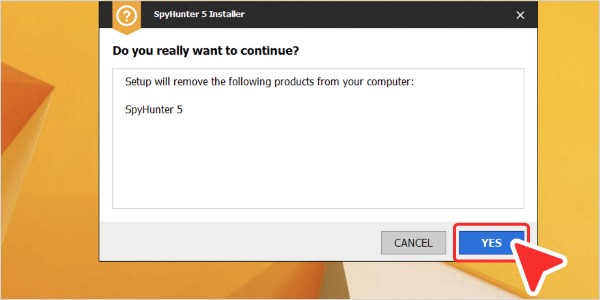 SpyHunter的卸载程序现在将打开。点击“是”卸载SpyHunter。注意:卸载过程中,系统可能会提示您重启。
Windows 7
-
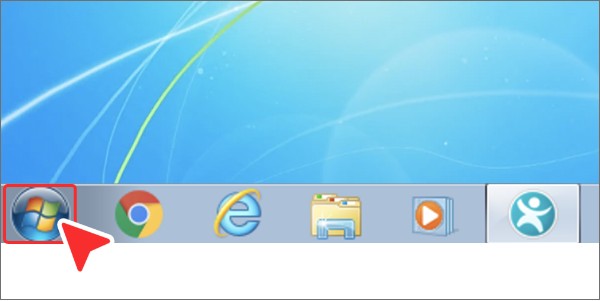
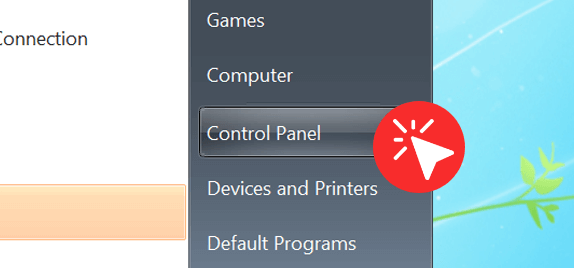
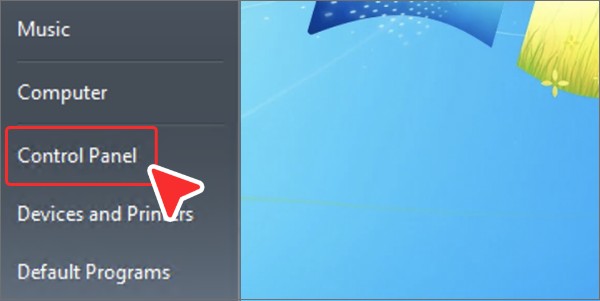 点击 Windows 开始按钮,然后点击右侧菜单中的“控制面板”。
 -
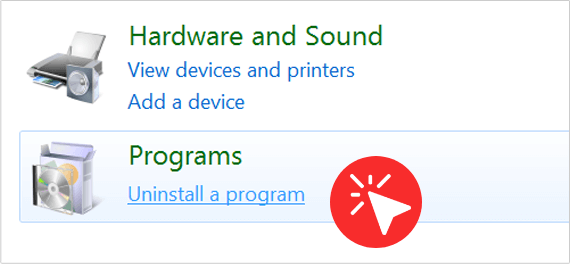
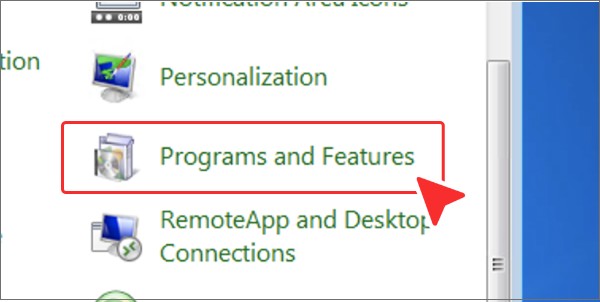 点击“程序和功能”。
 -
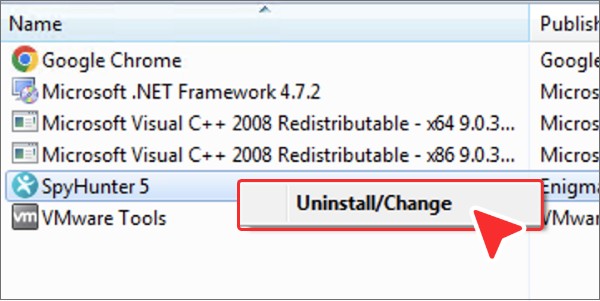 在“卸载或更改程序”窗口中,找到“ SpyHunter ”,右键单击它,然后在右键菜单中选择“卸载/更改”。
 -
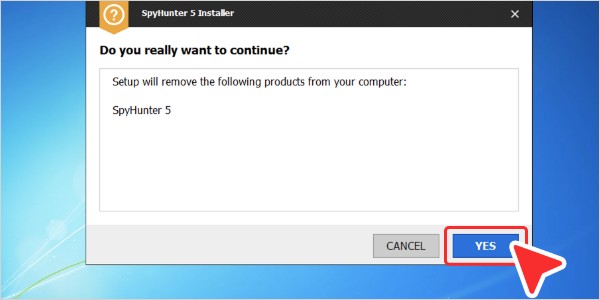 SpyHunter的卸载程序现在将打开。点击“是”卸载SpyHunter。注意:卸载过程中,系统可能会提示您重启。
Windows XP
-
 单击“ Windows 开始”,然后单击“控制面板”项。
 -
 点击“添加/删除程序”。
 -
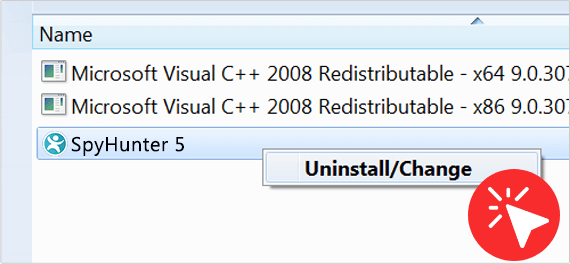 在“添加/删除程序”窗口中,左键单击“ SpyHunter ”将其选中。选中“ SpyHunter ”后,右键单击它,然后单击“卸载”(或“卸载/更改”)菜单选项。
 -
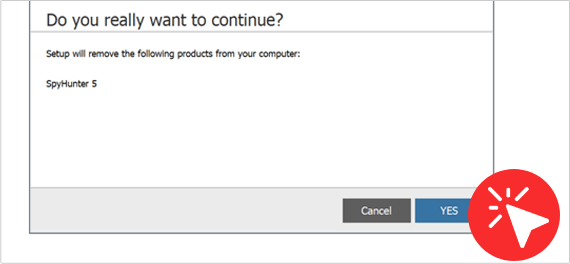 卸载程序会询问您是否确定要继续移除“ SpyHunter ”。点击“是”,然后按照说明完成卸载过程。注意:系统可能会提示您重启以完成卸载。
要卸载SpyHunter Mac版,请按照以下步骤操作:
-
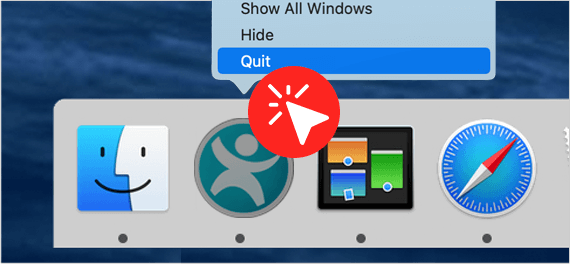 您必须首先退出SpyHunter for Mac 应用程序。
 -
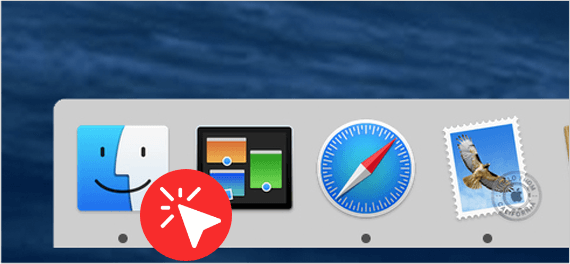 然后通过单击 Dock 中的“ Finder ”图标打开“ Finder ”窗口。
 -
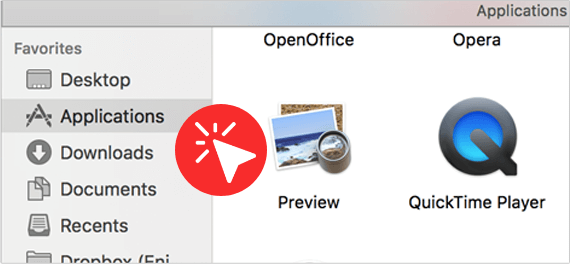 在“ Finder ”侧边栏中,单击“应用程序”文件夹,然后在应用程序列表中选择“ SpyHunter ”。
 -
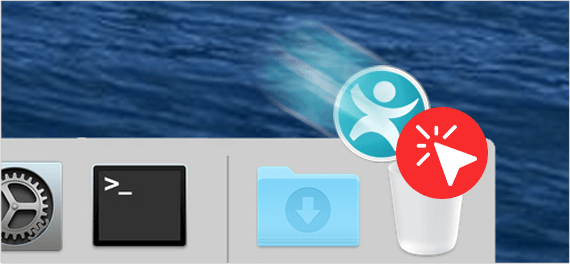 右键单击SpyHunter图标,然后选择“移至垃圾箱”,或将SpyHunter图标从“应用程序”文件夹拖放到“垃圾箱”图标(通常位于Dock的右侧)。
 -
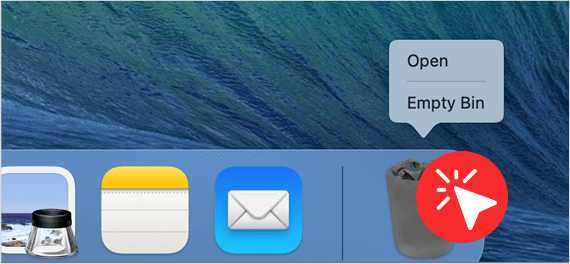 如果您愿意,Mac OS 允许您右键单击“废纸篓”图标,然后选择“清倒废纸篓”来永久删除“废纸篓”文件夹中的所有项目。在清倒废纸篓之前,您应该检查系统“废纸篓”文件夹中的项目,并确认您不再需要它们。
注意:与大多数 Mac 应用一样,通过“废纸篓”删除 SpyHunter for Mac 可能无法完全清除所有残留文件(例如日志文件和配置设置)。如果您对卸载过程有任何疑问,请联系我们的技术支持团队。
如何禁用或删除 Chrome 上的 SpyHunter 网络安全浏览器扩展
-
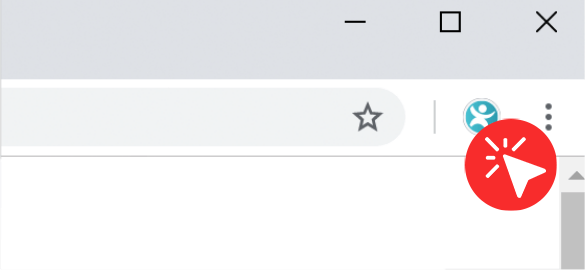 右键单击 Google Chrome 工具栏中的SpyHunter Web Security图标。
 -
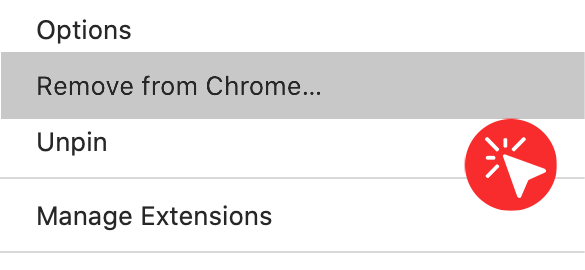 单击从 Chrome中删除并确认。
或者
-
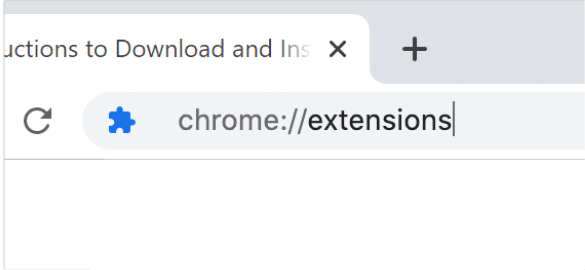 在 Chrome 地址栏中输入“ chrome://extensions ”,然后按Enter 键。
 - 找到SpyHunter Web Security Chrome 扩展程序。
-
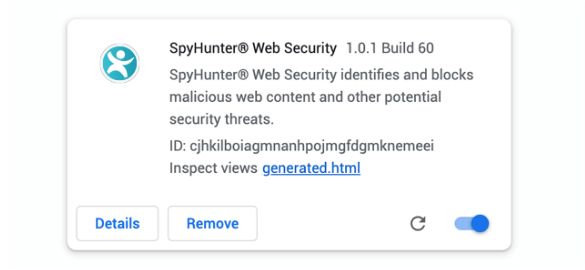 在它旁边,您会看到一个标记为已启用的复选框和一个垃圾桶图标。
 -
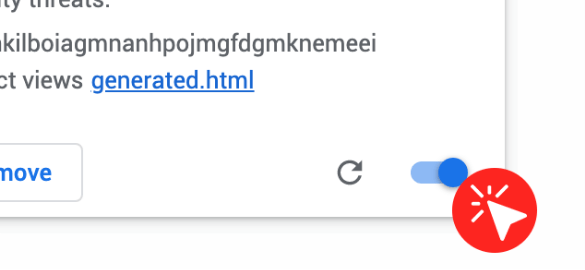 如果您想暂时禁用 SpyHunter Web Security 浏览器扩展,请取消选中已启用框。
 -
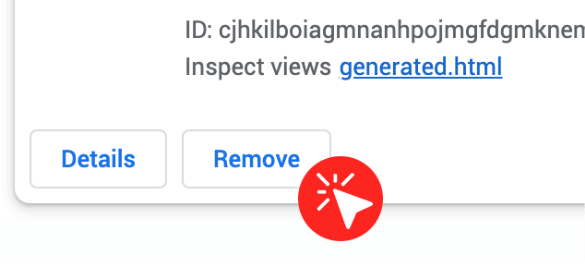 如果您想完全删除它,请单击垃圾桶图标并确认。
或者
-
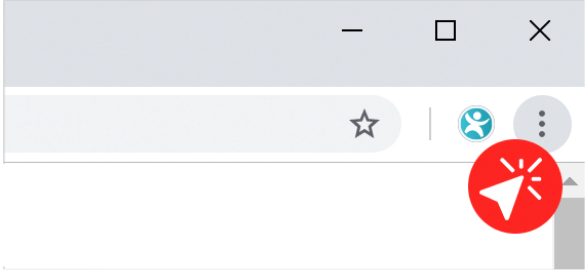 单击右上角的自定义和控制 Google Chrome 按钮。
 - 导航到更多工具 > 扩展。
-
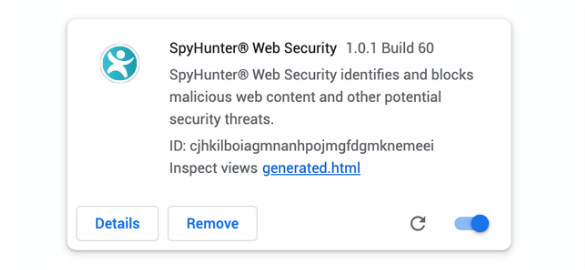 找到SpyHunter Web Security Chrome 扩展程序。
 -
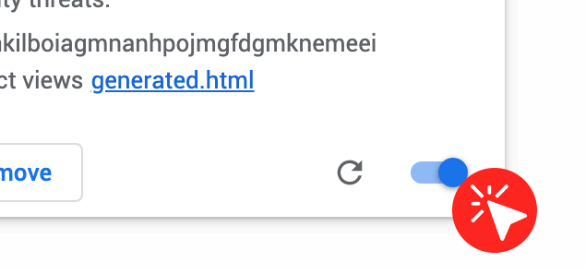 在它旁边,您会看到一个标记为已启用的复选框和一个垃圾桶图标。
 -
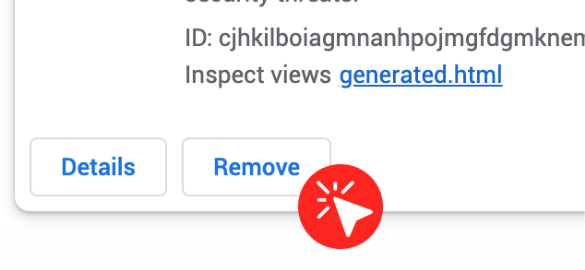 如果您想暂时禁用 SpyHunter Web Security 浏览器扩展,请取消选中已启用框。
 - 如果您想完全删除它,请单击垃圾桶图标并确认。
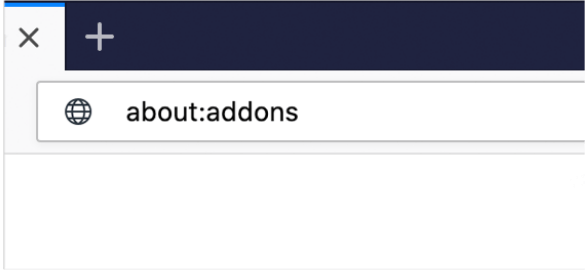 在 Firefox 地址栏中输入“about:addons”,然后按 Enter。
 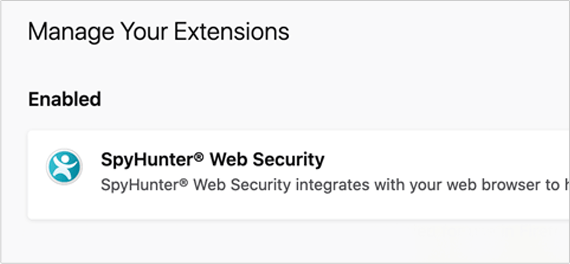 找到 SpyHunter Web Security Firefox 扩展。
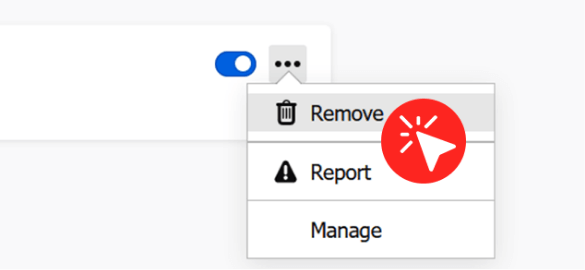
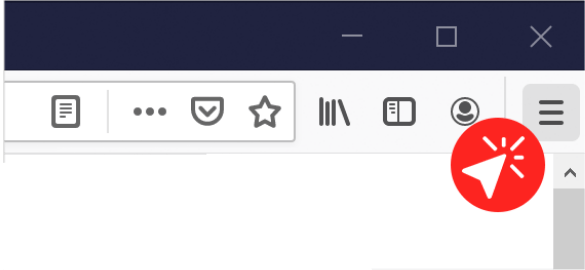 单击 Firefox 右上角的打开菜单按钮。
 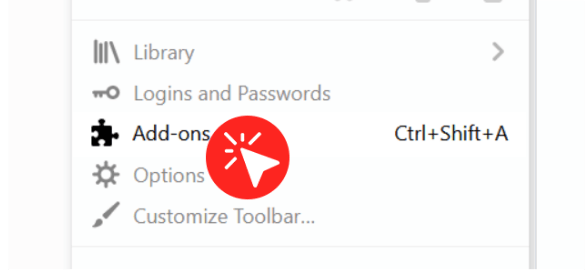 单击附加组件。
 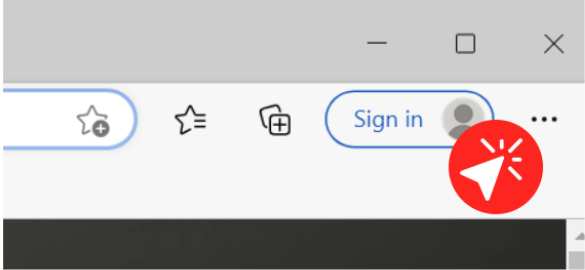 单击 Microsoft Edge 右上角的“设置和更多”按钮。
 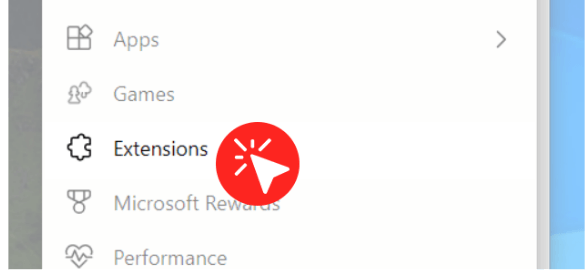 导航到扩展。
 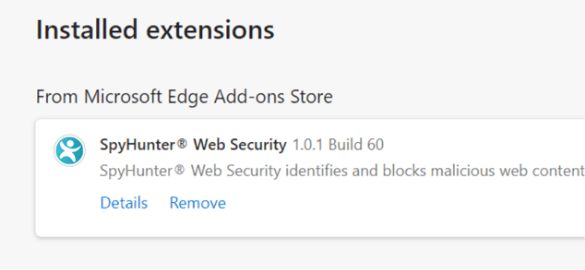 找到 SpyHunter Web Security Edge 扩展并单击它旁边的 Sprocket 按钮。
 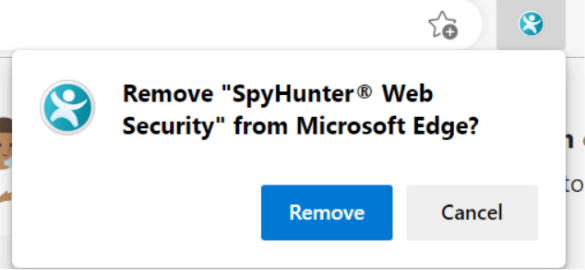 如果要删除它,请单击“卸载”按钮并确认。
 如果您需要有关卸载过程的其他信息,请按照以下步骤操作。如果您有任何具体问题并需要其他帮助,请访问我们的支持页面并查看帮助文件。
请根据您的操作系统按照下列的正确步骤卸载SpyHunter 4:
视窗 10
- 为了顺利删除,请右键单击系统托盘中的 SpyHunter 4 图标并选择“退出”。
-
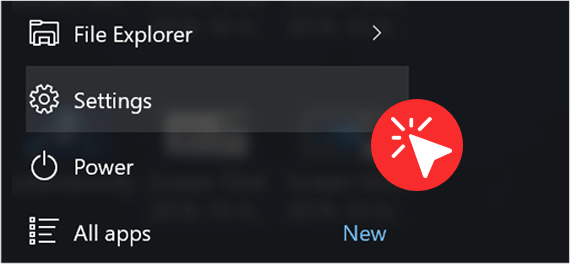 单击“ Windows 开始”(“ Windows Key ”),然后单击“设置”项(齿轮图标)。
 -
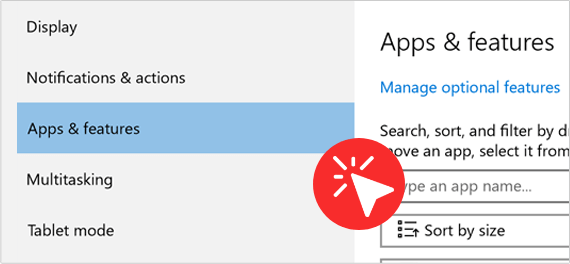 在“设置”窗口中找到并点击“应用”。如果找不到“应用”,请在窗口顶部附近的“查找设置”搜索框中输入“应用和功能”,然后点击出现的“应用和功能”选项。
 -
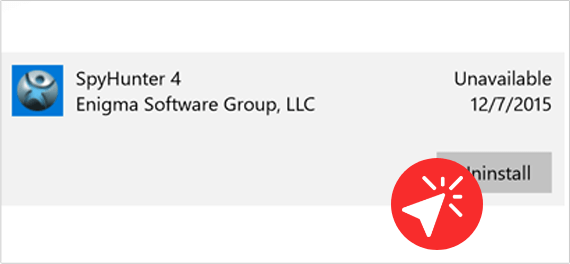 在“应用程序和功能”列表中,找到并左键单击“ SpyHunter 4 ”。一旦突出显示“ SpyHunter 4 ”,单击“卸载”按钮。
 - 在 Windows 弹出的“此应用及相关信息将被卸载”提示中,单击“卸载”。在 Windows 弹出的用户帐户控制提示中,单击“是”。
- “ SpyHunter 卸载程序”窗口出现后,会询问您是否确定要删除“ SpyHunter 4 ”。单击“是”,然后按照“ SpyHunter 卸载程序”的说明完成卸载过程。
- “ SpyHunter Uninstaller ”完成后,关闭“应用和功能”窗口。
- 检查您的桌面,查看是否已删除所有“ SpyHunter 4 ”图标。如果没有,请删除所有剩余的 SpyHunter 4 文件和快捷方式,例如“ SpyHunter-Installer.exe ”和“ SpyHunter 4 ”快捷方式。
Windows XP、Windows Vista、Windows 7 或 Windows 8
- 为了确保顺利删除,请右键单击系统托盘中的 SpyHunter 4 图标并选择“退出”。
-
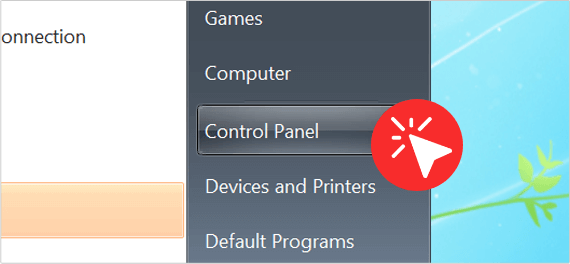 单击“ Windows 开始”(Windows 8 中为“ Windows 键”+“ Q ”),然后单击“控制面板”项。
 -
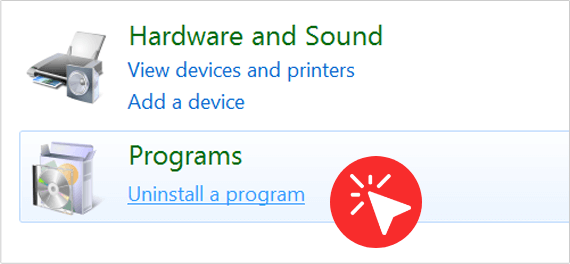 单击“程序和功能”或双击“添加/删除程序”(Windows XP)。
 -
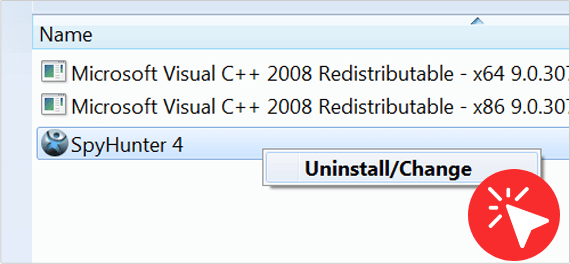 在“程序和功能”窗口(或 Windows XP 中的“添加/删除程序”窗口)中,右键单击“ SpyHunter 4 ”。选中“ SpyHunter 4 ”后,单击“卸载”按钮。
 -
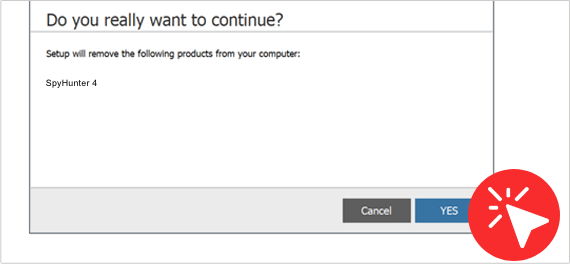 “ SpyHunter 卸载”窗口出现后,会询问您是否确定要删除“ SpyHunter 4 ”。单击“是”开始卸载过程。
 - “ SpyHunter 卸载程序”完成后,关闭“控制面板”窗口。
- 检查您的桌面,查看是否已删除所有“ SpyHunter 4 ”图标。如果没有,请删除所有剩余的 SpyHunter 4 文件和快捷方式,例如“ SpyHunter-Uninstaller.exe ”和“ SpyHunter 4 ”快捷方式。
如果您需要有关卸载过程的其他信息,请按照以下步骤操作。如果您有任何具体问题并需要其他帮助,请访问我们的支持页面并查看帮助文件。
您可以通过两种方式卸载RegHunter:
视窗 10
-
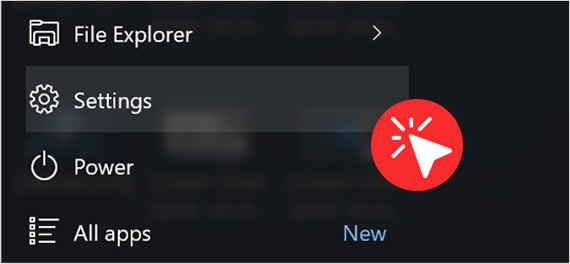 单击“ Windows 开始”(“ Windows Key ”),然后单击“设置”项(齿轮图标)。
 -
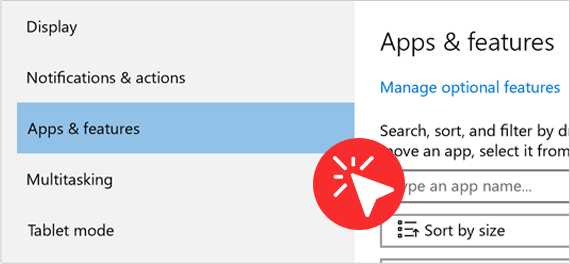 在“设置”窗口中找到并点击“应用”。如果找不到“应用”,请在窗口顶部附近的“查找设置”搜索框中输入“应用和功能”,然后点击出现的“应用和功能”选项。
 -
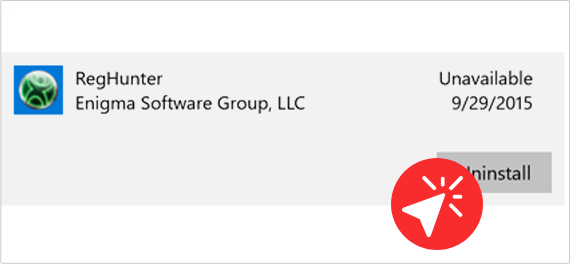 在“应用程序和功能”列表中,找到并单击“ RegHunter ”。突出显示“ RegHunter ”后,单击“卸载”按钮。
 - 在 Windows 弹出的“此应用及相关信息将被卸载”提示中,单击“卸载”。如果出现“用户帐户控制”提示,请单击“是”。
- “ RegHunter 卸载”窗口出现后,如果出现提示,请选择您的语言。接下来,卸载程序会询问您是否确定要继续卸载“ RegHunter ”。单击“是”,然后按照说明完成卸载过程。注意:您可能需要重启系统才能完成卸载。
- “ RegHunter Uninstaller ”完成后,关闭“应用和功能”窗口。
- 检查您的桌面,看看所有“ RegHunter ”图标是否都已消失。如果没有,请删除所有剩余的RegHunter文件和快捷方式,例如“ RegHunter-Installer.exe ”和“ RegHunter ”快捷方式。
Windows XP、Windows Vista、Windows 7 或 Windows 8
-
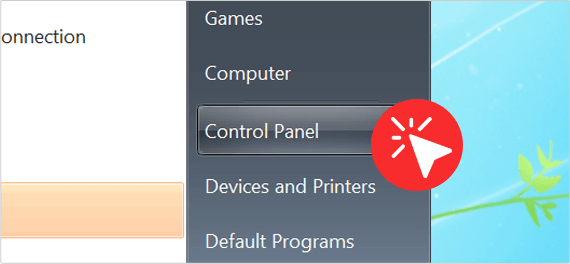 点击“ Windows 开始”(或在 Windows 8 中按“ Windows 键”+“ Q ”),然后点击“控制面板”项。
 -
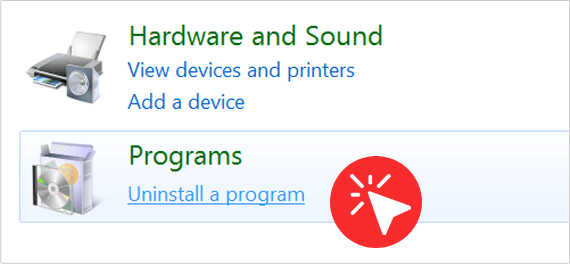 单击“程序和功能”或双击“添加/删除程序”(Windows XP)。
 -
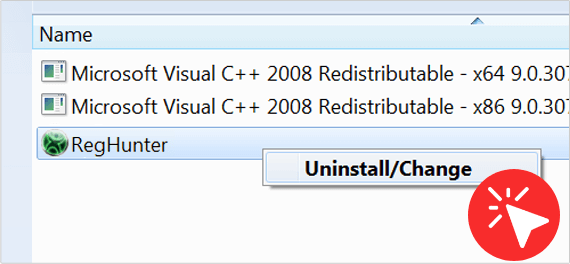 在“程序和功能”窗口(或 Windows XP 中的“添加/删除程序”窗口)中,左键单击“ RegHunter ”以突出显示它。一旦“ RegHunter ”突出显示,右键单击它,然后单击“卸载”(或“卸载/更改”)菜单选项。
 -
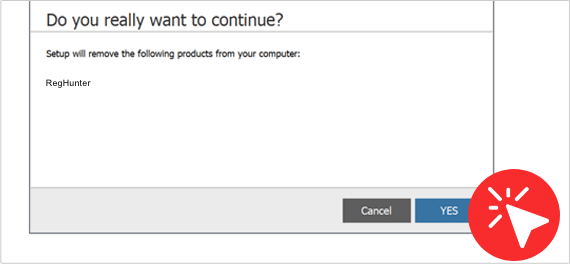 “ RegHunter 卸载”窗口出现后,如果出现提示,请选择您的语言。接下来,卸载程序会询问您是否确定要继续卸载“ RegHunter ”。单击“是”,然后按照说明完成卸载过程。注意:您可能需要重启系统才能完成卸载。
 - 检查您的桌面,看看所有“ RegHunter ”图标是否都已消失。如果没有,请删除所有剩余的RegHunter文件和快捷方式,例如“ RegHunter-Installer.exe ”和“ RegHunter ”快捷方式。