RegHunter 2 Nasıl Kaydedilir ve Etkinleştirilir
RegHunter 2'yi indirdiyseniz, hesabınızı kaydetmek ve etkinleştirmek için bu talimatları izleyin.
RegHunter 2'yi henüz satın almadıysanız, RegHunter 2'yi açıp ana pencerenin sağ üst köşesinde bulunan "Şimdi Kaydol!" düğmesine tıklayarak kaydedebilirsiniz. Müşteri bilgilerinizi ve geçerli bir e-posta adresini girmenizin isteneceği satın alma sayfamıza yönlendirileceksiniz. Başarılı bir ödemeden sonra, sistem satın alma işlemi sırasında sağladığınız e-posta adresine bir e-posta onayı gönderecektir. Bu "Hesap Bilgileri" e-postası, hesap bilgilerinizi ve RegHunter 2'yi etkinleştirmek için ihtiyaç duyacağınız bilgileri içerecektir.
Not: RegHunter 2'yi yalnızca ana RegHunter 2 penceresinin sağ üst köşesinde sarı "Şimdi Kaydol!" simgesi görünüyorsa etkinleştirmeniz gerekir (görüntünün üzerine açılan Resim Ekle simgesi). "Şimdi Kaydol!" simgesini görmüyorsanız, RegHunter 2 programınız zaten etkinleştirilmiş demektir.
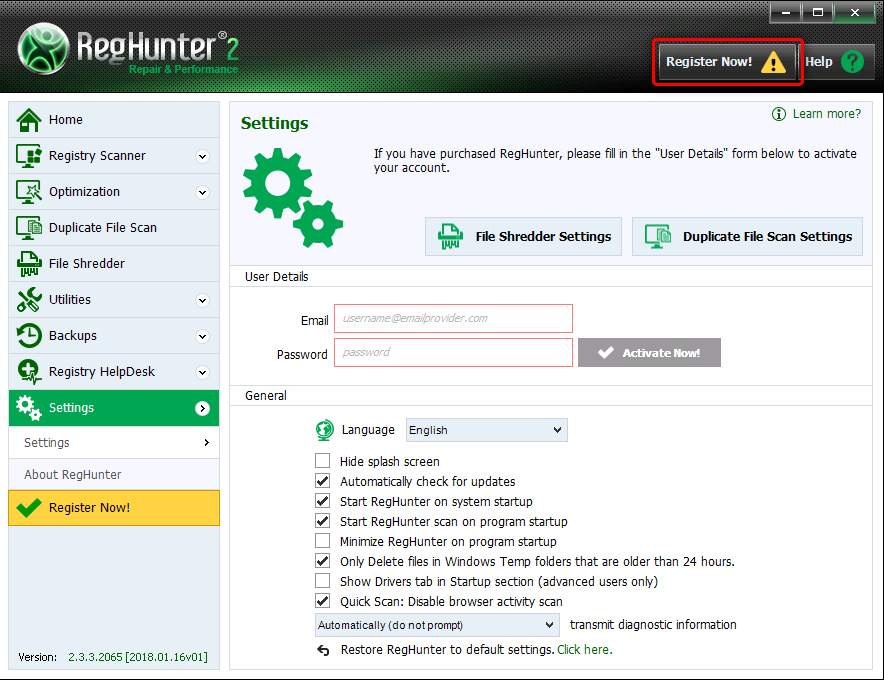
RegHunter 2'yi etkinleştirmek için:
-
- RegHunter 2'yi açın ve ana RegHunter 2 penceresinin sol tarafında bulabileceğiniz "Ayarlar" simgesine tıklayın. (Resme açılan Resim Ekle simgesi).
-
- "Ayarlar" penceresi açıldıktan sonra, "Hesap Bilgileri" e-postanızda size gönderilen kayıtlı e-posta adresinizi ve şifrenizi "Kullanıcı Ayrıntıları" bölümündeki iki alana yazın. Ardından, kırmızı "Şimdi Etkinleştir!" düğmesine tıklayın.
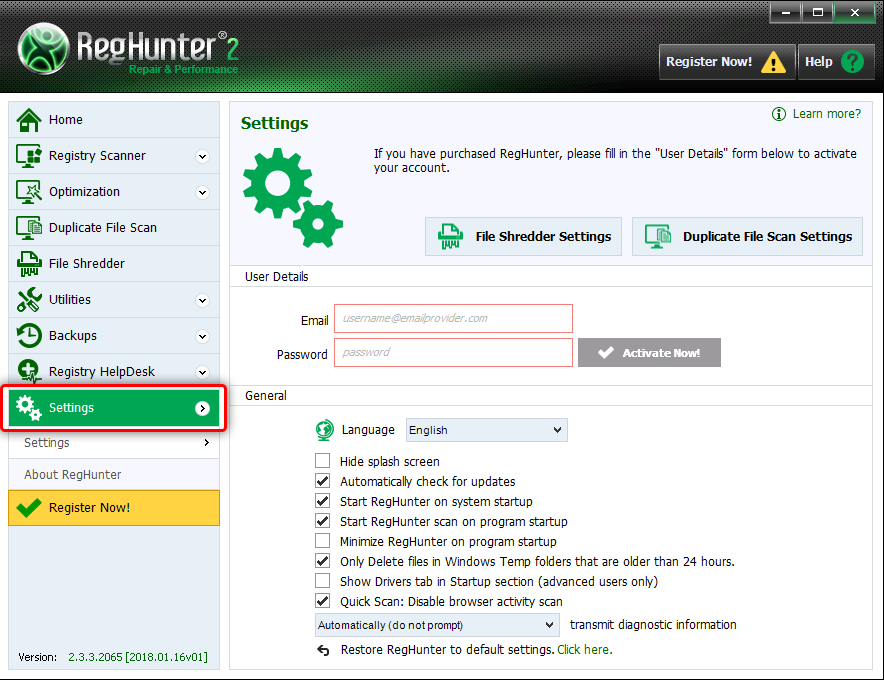
Not: Hesap bilgilerinizi girerken lütfen hesap bilgilerinizi "Hesap Bilgileri" e-postanızda göründüğü şekilde yazın.
Hesabınızın başarılı bir şekilde etkinleştirilmesi durumunda RegHunter 2 e-posta adresinizin sağ tarafında "Geçerli Kullanıcı" ibaresini gösterecektir.
RegHunter 2'yi satın aldıysanız ve bu talimatları izlediyseniz ancak ürünü hala etkinleştiremiyorsanız, support@enigmasoftware.com adresinden EnigmaSoft Destek ekibiyle e-posta yoluyla veya EnigmaSoft'un MyAccount web sitesinde bir destek bileti açarak iletişime geçebilirsiniz .