วิธีการลงทะเบียนและเปิดใช้งาน RegHunter 2
หากคุณได้ดาวน์โหลด RegHunter 2 แล้ว ให้ทำตามคำแนะนำเหล่านี้เพื่อลงทะเบียนและเปิดใช้งานบัญชีของคุณ
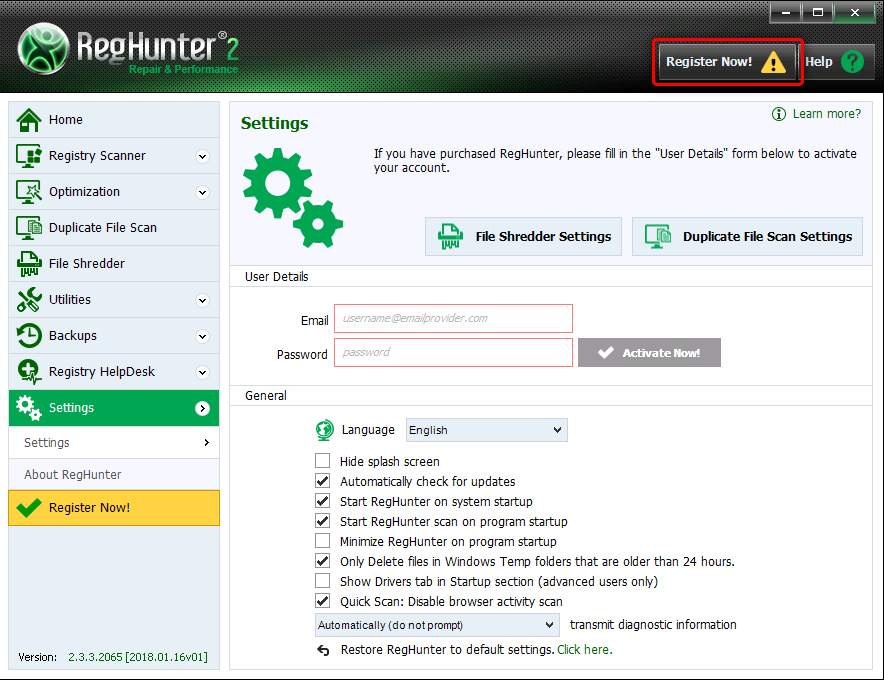
หากคุณยังไม่ได้ซื้อ RegHunter 2 คุณสามารถลงทะเบียน RegHunter 2 ได้โดยเปิด RegHunter 2 และคลิกที่ปุ่ม "ลงทะเบียนทันที!" ซึ่งอยู่ที่มุมขวาบนของหน้าต่างหลัก คุณจะถูกนำไปยังหน้าการซื้อของเรา ซึ่งคุณจะถูกขอให้ป้อนรายละเอียดลูกค้าของคุณพร้อมที่อยู่อีเมลที่ถูกต้อง หลังจากชำระเงินสำเร็จ ระบบจะส่งอีเมลยืนยันไปยังที่อยู่อีเมลที่คุณให้ไว้ในระหว่างขั้นตอนการซื้อ อีเมล "ข้อมูลบัญชี" นี้จะมีข้อมูลบัญชีของคุณและรายละเอียดที่คุณต้องใช้ในการเปิดใช้งาน RegHunter 2
หมายเหตุ: คุณต้องเปิดใช้งาน RegHunter 2 เฉพาะในกรณีที่มีไอคอนสีเหลือง "ลงทะเบียนทันที!" ปรากฏที่มุมขวาบนของหน้าต่างหลักของ RegHunter 2 (ไอคอน Add Image จะปรากฏขึ้นบนรูปภาพ) หากคุณไม่เห็นไอคอน "ลงทะเบียนทันที!" แสดงว่าโปรแกรม RegHunter 2 ของคุณได้รับการเปิดใช้งานแล้ว
วิธีเปิดใช้งาน RegHunter 2:
-
- เปิด RegHunter 2 แล้วคลิกที่ไอคอน "การตั้งค่า" ซึ่งคุณจะพบได้ทางด้านซ้ายของหน้าต่างหลักของ RegHunter 2 (ไอคอน "เพิ่มรูปภาพ" ที่ปรากฏขึ้นบนรูปภาพ)
-
- เมื่อหน้าต่าง "การตั้งค่า" เปิดขึ้น ให้พิมพ์ที่อยู่อีเมลที่ลงทะเบียนและรหัสผ่านที่ส่งถึงคุณในอีเมล "ข้อมูลบัญชี" ลงในช่องสองช่องในส่วน "รายละเอียดผู้ใช้" จากนั้นคลิกปุ่มสีแดง "เปิดใช้งานทันที!"
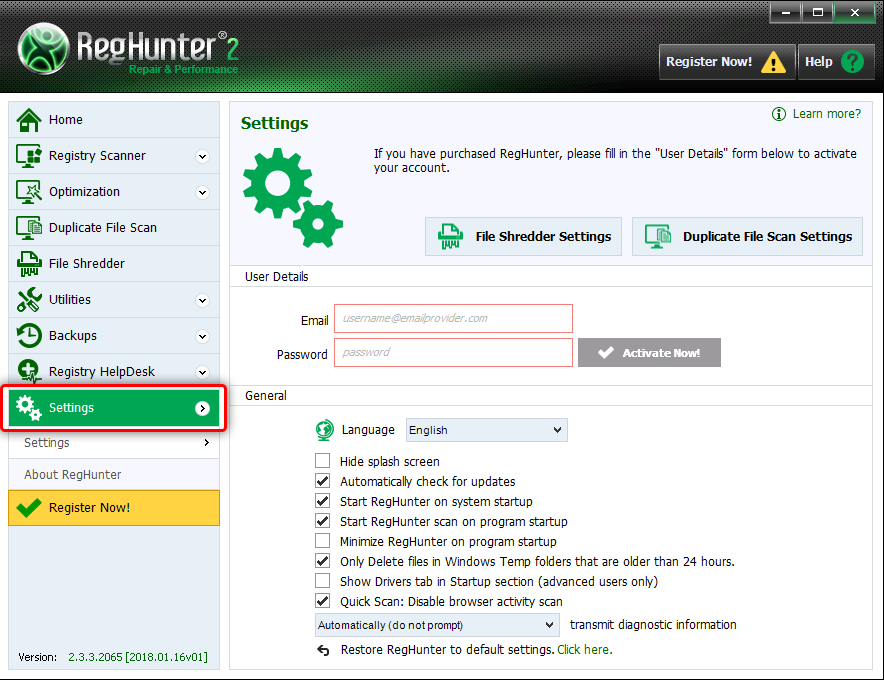
หมายเหตุ: เมื่อคุณป้อนข้อมูลบัญชี โปรดพิมพ์ข้อมูลบัญชีของคุณให้ตรงตามที่ปรากฏในอีเมล "ข้อมูลบัญชี" ของคุณ
RegHunter 2 จะแสดง "ผู้ใช้ที่ถูกต้อง" ทางด้านขวาของที่อยู่อีเมลของคุณเมื่อเปิดใช้งานบัญชีของคุณสำเร็จ
ในกรณีที่คุณซื้อ RegHunter 2 และทำตามคำแนะนำเหล่านี้แล้วแต่ยังไม่สามารถเปิดใช้งานผลิตภัณฑ์ได้ คุณสามารถติดต่อฝ่ายสนับสนุน EnigmaSoft ได้ทางอีเมลที่ support@enigmasoftware.com หรือโดยการเปิดตั๋วการสนับสนุนบน เว็บไซต์ MyAccount ของ EnigmaSoft