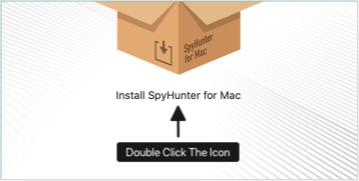
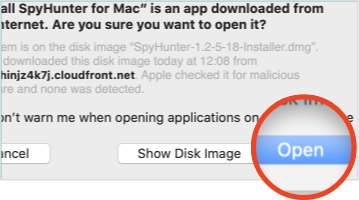
Пратите ова 3 једноставна корака да бисте довршили инсталацију.
1.
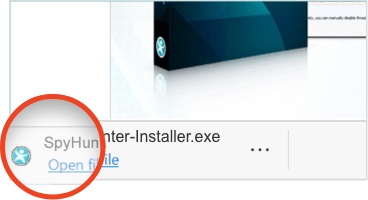
Покрените СпиХунтер инсталатер
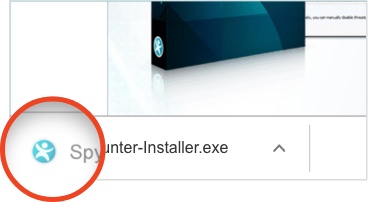
Када кликнете на дугме за преузимање, датотека под називом „ СпиХунтер-Инсталлер.еке “ ће почети да се преузима на ваш рачунар.
2.
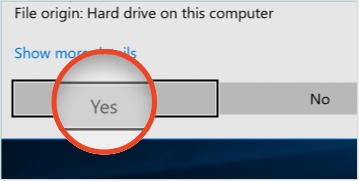
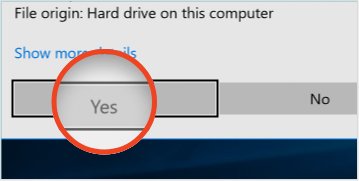
Потврдите инсталацију
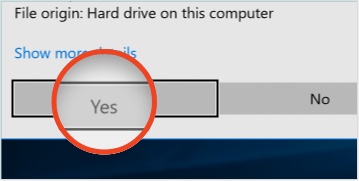
Ако се појави дијалог „ Контрола корисничког налога “, изаберите „ Да “.
3.
Комплетно подешавање инсталације
Пратите чаробњака за инсталацију и почните да скенирате свој рачунар!
1.
Покрените СпиХунтер инсталатер
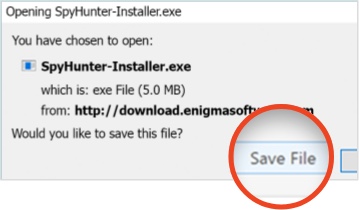
Када кликнете на дугме за преузимање, на вашем рачунару ће се појавити прозор „ Отварање СпиХунтер-Инсталлер.еке “.
2.
Потврдите инсталацију
Ако се појави дијалог „ Контрола корисничког налога “, изаберите „ Да “.
3.
Комплетно подешавање инсталације
Пратите чаробњака за инсталацију и почните да скенирате свој рачунар!
1.
Покрените СпиХунтер инсталатер
Када кликнете на дугме за преузимање, на вашем рачунару ће се појавити прозор „ Отварање СпиХунтер-Инсталлер.еке “.
2.
Потврдите инсталацију
Ако се појави дијалог „ Контрола корисничког налога “, изаберите „ Да “.
3.
Комплетно подешавање инсталације
Пратите чаробњака за инсталацију и почните да скенирате свој рачунар!
1.
Покрените СпиХунтер инсталатер
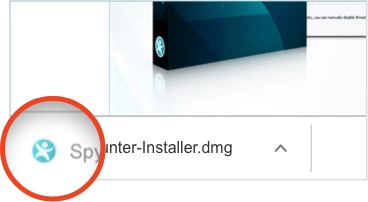
Када кликнете на дугме за преузимање, датотека под називом „ СпиХунтер-Инсталлер.еке “ ће почети да се преузима на ваш рачунар.
2.
Потврдите инсталацију
Ако се појави дијалог „ Контрола корисничког налога “, изаберите „ Да “.
3.
Комплетно подешавање инсталације
Пратите чаробњака за инсталацију и почните да скенирате свој рачунар!
1.
Покрените СпиХунтер инсталатер
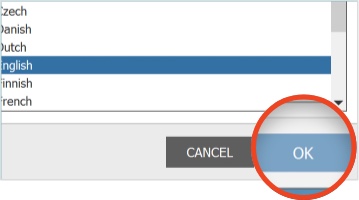
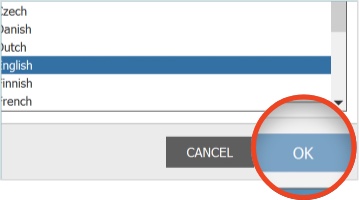
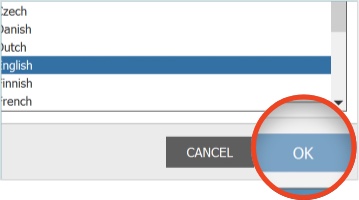
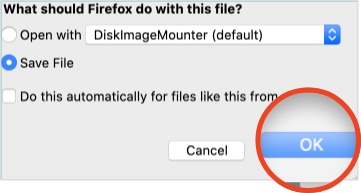
Када кликнете на дугме за преузимање, Фирефок ће приказати дијалог за потврду преузимања. Изаберите опцију дугмета за избор „ Сачувај датотеку “, а затим кликните на дугме „ ОК “ да бисте започели преузимање. Инсталациони фајл СпиХунтер за Мац ће почети да се преузима на ваш рачунар.
2.
Потврдите инсталацију
Ако се појави дијалог „ Контрола корисничког налога “, изаберите „ Да “.
3.
Комплетно подешавање инсталације
Пратите чаробњака за инсталацију и почните да скенирате свој рачунар!
1.
Покрените СпиХунтер инсталатер
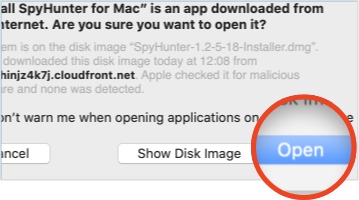
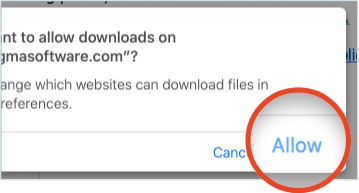
Када кликнете на дугме за преузимање, на вашем рачунару ће се појавити прозор „ Да ли желите да дозволите преузимања? “. Можете освежити ову страницу да бисте поново покренули преузимање ако је потребно. У прозору „ Да ли желите да дозволите преузимања? “ кликните на дугме „ Дозволи “.
2.
Потврдите инсталацију
Ако се појави дијалог „ Контрола корисничког налога “, изаберите „ Да “.
3.
Комплетно подешавање инсталације
Пратите чаробњака за инсталацију и почните да скенирате свој рачунар!
Кликните изнад да бисте инсталирали
Учитавање...
Enigmasoftware.com uses cookies to provide you with a better browsing experience and analyze how users navigate and utilize the Site. By using this Site or clicking on "OK", you consent to the use of cookies. Прочитајте нашу политику колачића .