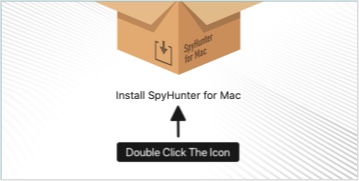
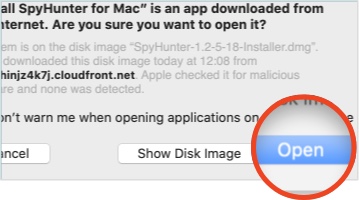
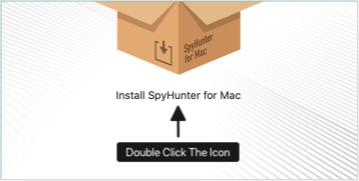
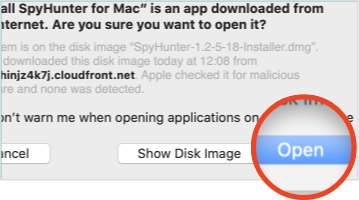
Выполните эти 3 простых шага, чтобы завершить установку.
1.
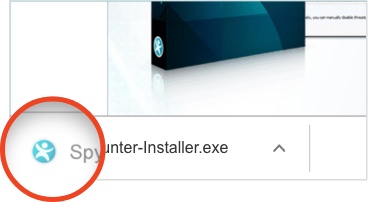
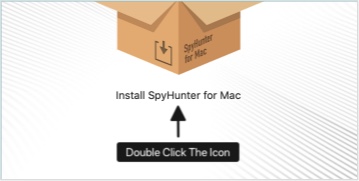
Запустите установщик SpyHunter
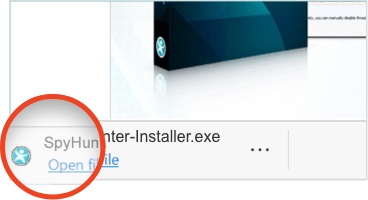
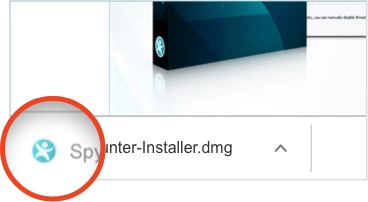
После того, как вы нажмете кнопку загрузки, файл с именем « SpyHunter-Installer.exe » начнет загружаться на ваш компьютер.
2.
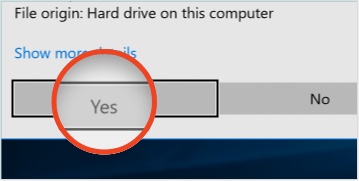
Подтвердить установку
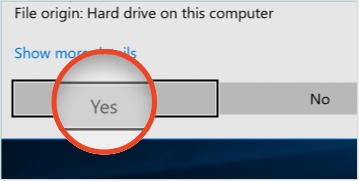
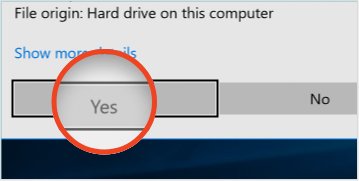
Если появится диалоговое окно « Контроль учетных записей », выберите « Да ».
3.
Полная настройка установки
Следуйте указаниям мастера установки и начните сканирование компьютера!
1.
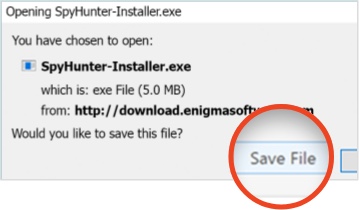
Запустите установщик SpyHunter
После того, как вы нажмете кнопку загрузки, на вашем компьютере появится окно « Открытие SpyHunter-Installer.exe ».
2.
Подтвердить установку
Если появится диалоговое окно « Контроль учетных записей », выберите « Да ».
3.
Полная настройка установки
Следуйте указаниям мастера установки и начните сканирование компьютера!
1.
Запустите установщик SpyHunter
После того, как вы нажмете кнопку загрузки, на вашем компьютере появится окно « Открытие SpyHunter-Installer.exe ».
2.
Подтвердить установку
Если появится диалоговое окно « Контроль учетных записей », выберите « Да ».
3.
Полная настройка установки
Следуйте указаниям мастера установки и начните сканирование компьютера!
1.
Запустите установщик SpyHunter
После того, как вы нажмете кнопку загрузки, файл с именем « SpyHunter-Installer.exe » начнет загружаться на ваш компьютер.
2.
Подтвердить установку
Если появится диалоговое окно « Контроль учетных записей », выберите « Да ».
3.
Полная настройка установки
Следуйте указаниям мастера установки и начните сканирование компьютера!
1.
Запустите установщик SpyHunter
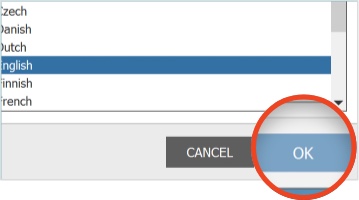
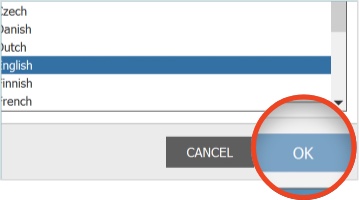
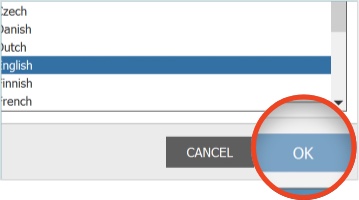
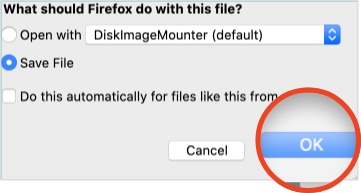
Как только вы нажмете кнопку загрузки, Firefox отобразит диалоговое окно подтверждения загрузки. Выберите переключатель « Сохранить файл », а затем нажмите кнопку « ОК », чтобы начать загрузку. Установочный файл SpyHunter для Mac начнет загружаться на ваш компьютер.
2.
Подтвердить установку
Если появится диалоговое окно « Контроль учетных записей », выберите « Да ».
3.
Полная настройка установки
Следуйте указаниям мастера установки и начните сканирование компьютера!
1.
Запустите установщик SpyHunter
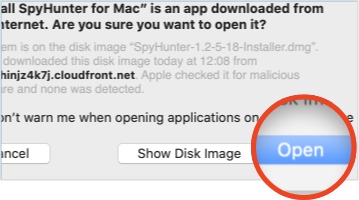
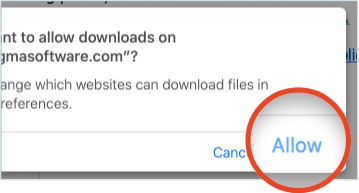
После того, как вы нажмете кнопку загрузки, на вашем компьютере появится окно « Разрешить загрузку? ». Вы можете обновить эту страницу, чтобы перезапустить загрузку, если это необходимо. В окне « Разрешить загрузку? » нажмите кнопку « Разрешить ».
2.
Подтвердить установку
Если появится диалоговое окно « Контроль учетных записей », выберите « Да ».
3.
Полная настройка установки
Следуйте указаниям мастера установки и начните сканирование компьютера!
Нажмите выше, чтобы установить
Загрузка...
Enigmasoftware.com uses cookies to provide you with a better browsing experience and analyze how users navigate and utilize the Site. By using this Site or clicking on "OK", you consent to the use of cookies. Ознакомьтесь с нашей политикой использования файлов cookie .