Instruções para Fazer o Download e Instalar o SpyHunter
Você está um passo mais perto da remoção segura e completa de spywares, Trojans, rootkits e outros malwares do seu PC. Siga as instruções fornecidas abaixo para fazer o download e instalar o SpyHunter com sucesso. Para maiores detalhes sobre o SpyHunter e para entender as nossas políticas, consulte o nosso CLUF, a Política de Privacidade e o Modelo de Avaliação de Risco do SpyHunter.
- Baixe o SpyHunter Free Malware Remover.
-
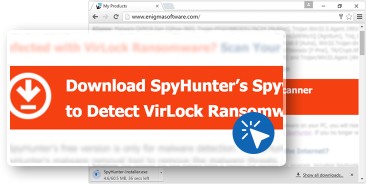
Depois de clicar no botão de download, um arquivo chamado "SpyHunter-Installer.exe" começará a ser baixado no seu computador.
-
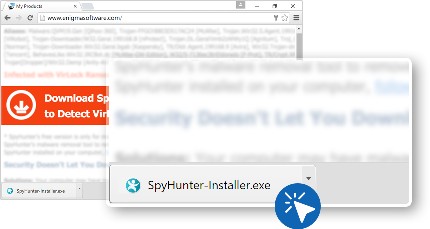
Na caixa de diálogo "Downloads", clique no arquivo "SpyHunter-Installer.exe" para abri-lo.
-
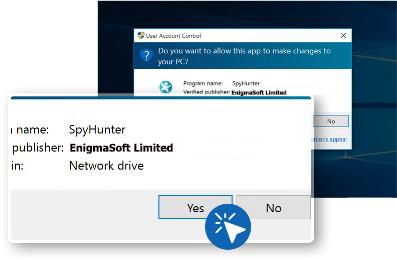
Se a caixa de diálogo "Controle da Conta do Usuário" aparecer, escolha a opção "Sim".
-
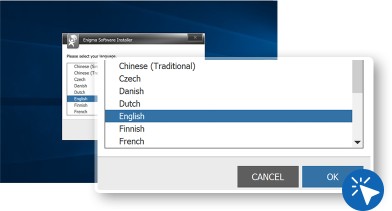
Escolha o seu idioma preferido e clique no botão "OK" para passar para a próxima etapa.
-
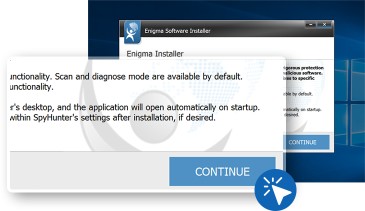
Para continuar com a instalação, clique no botão "Continuar".
-
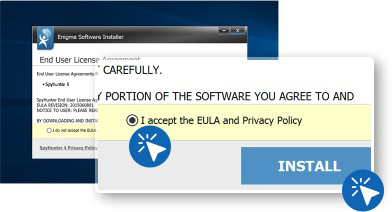
Revise o “Contrato de Licença do Usuário Final” e a “Política de Privacidade/Cookie” e clique no botão “ Aceitar e Instalar ” para continuar. Clique em “ Finish ” para concluir a instalação.
- Para abrir o "SpyHunter", localize-o na área de trabalho e clique no ícone; ou vá para o menu "Iniciar" do Windows, selecione "Todos os aplicativos" e clique no ícone "SpyHunter".
- Baixe o SpyHunter Free Malware Remover.
-
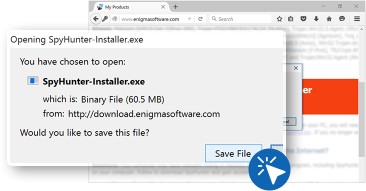
Depois de clicar no botão de download, a janela "Abrindo o SpyHunter-Installer.exe" aparecerá no seu computador.
-
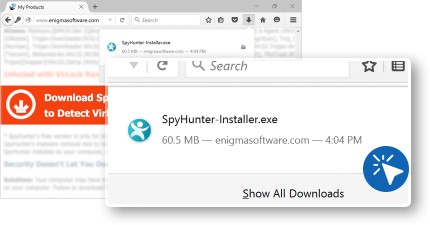
Na caixa de diálogo "Downloads", clique no arquivo "Abrindo o SpyHunter-Installer.exe".
-
Se a caixa de diálogo "Controle da Conta do Usuário" aparecer, escolha a opção "Sim".
-
Escolha o seu idioma preferido e clique no botão "OK" para passar para a próxima etapa.
-
Para completar a instalação, clique no botão "Continuar".
-
Revise o “Contrato de Licença do Usuário Final” e a “Política de Privacidade/Cookie” e clique no botão “ Aceitar e Instalar ” para continuar. Clique em “ Finish ” para concluir a instalação.
- Para abrir o "SpyHunter", localize-o na área de trabalho e clique no ícone; ou vá para o menu "Iniciar" do Windows, selecione "Todos os aplicativos" e clique no ícone "SpyHunter".
- Baixe o SpyHunter Free Malware Remover.
-
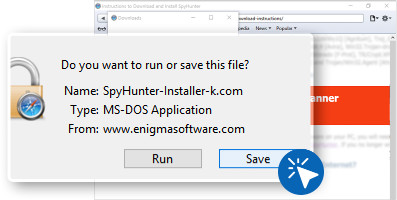
Assim que você clicar no botão de download, a janela "Você gostaria de executar ou salvar este arquivo?" aparecerá no seu computador. Você pode atualizar essa página para reiniciar o download caso necessário. Na janela "Você gostaria de executar ou salvar este arquivo?", clique no botão "Salvar".
-
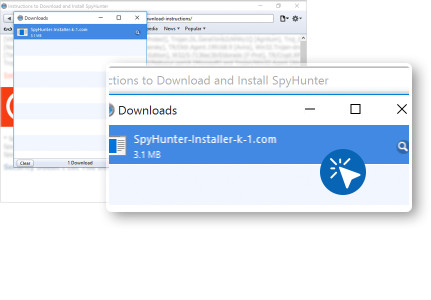
Na caixa de diálogo "Downloads", clique no arquivo "SpyHunter-Installer.exe" para abri-lo.
-
Se a caixa de diálogo "Controle da Conta do Usuário" aparecer, escolha a opção "Sim".
-
Escolha o seu idioma preferido e clique no botão "OK" para passar para a próxima etapa.
-
Para completar a instalação, clique no botão "Continuar".
-
Revise o “Contrato de Licença do Usuário Final” e a “Política de Privacidade/Cookie” e clique no botão “ Aceitar e Instalar ” para continuar. Clique em “ Finish ” para concluir a instalação.
- Para abrir o "SpyHunter", localize-o na área de trabalho e clique no ícone; ou vá para o menu "Iniciar" do Windows, selecione "Todos os aplicativos" e clique no ícone "SpyHunter".
- Baixe o SpyHunter Free Malware Remover.
-
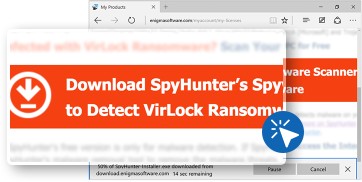
Depois de clicar no botão de download, uma barra de notificação aparecerá na parte inferior do navegador.
-
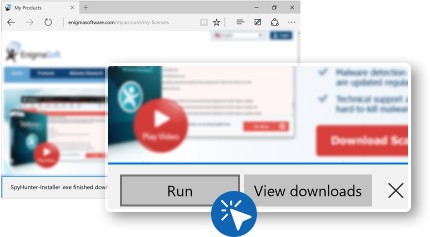
Na caixa de diálogo "Downloads", clique no botão "Executar" para abri-lo.
-
Se a caixa de diálogo "Controle da Conta do Usuário" aparecer, escolha a opção "Sim".
-
Escolha o seu idioma preferido e clique no botão "OK" para passar para a próxima etapa.
-
Para completar a instalação, clique no botão "Continuar".
-
Revise o “Contrato de Licença do Usuário Final” e a “Política de Privacidade/Cookie” e clique no botão “ Aceitar e Instalar ” para continuar. Clique em “ Finish ” para concluir a instalação.
- Para abrir o "SpyHunter", localize-o na área de trabalho e clique no ícone; ou vá para o menu "Iniciar" do Windows, selecione "Todos os aplicativos" e clique no ícone "SpyHunter".
- Baixe o SpyHunter Free Malware Remover.
-
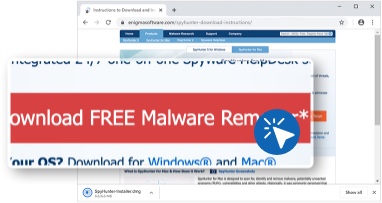
Depois de clicar no botão de download, o arquivo do instalador do SpyHunter para o Mac começará a ser baixado no seu computador.
-
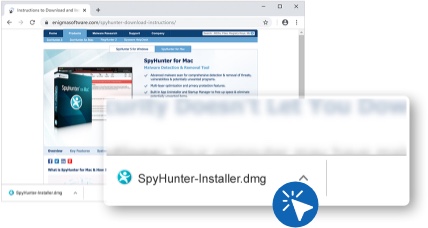
Na área "Downloads" na parte inferior da janela do Chrome, localize e clique no arquivo do instalador do SpyHunter que foi baixado. Por padrão, o nome do arquivo deve começar com "SpyHunter" e pode ter caracteres adicionais (ou seja, SpyHunter-1.2-5-1-Installer.dmg).
-
Uma janela "Instalador do SpyHunter para o Mac" aparecerá contendo o ícone "Instalar o SpyHunter para o Mac.app". Clique duas vezes no ícone.

-
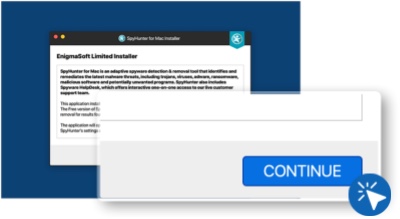
Quando a janela de instalação abrir, clique em "Continuar".
-
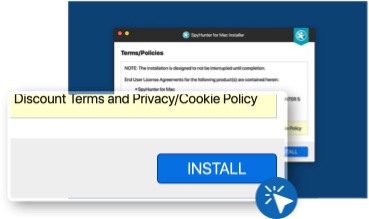
Revise os Termos/Políticas do EnigmaSoft e, se concordar com eles, clique na caixa de seleção "aceito/concordo com o CLUF/TOS, Termos de Desconto e Política de Privacidade/Cookies" e clique em "INSTALAR" para continuar.
-
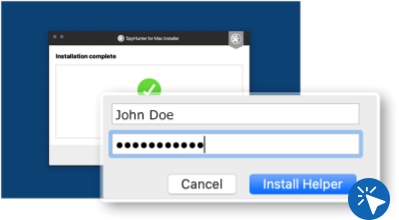
O SpyHunter paro Mac deve ser iniciado agora. O sistema operacional do Mac solicitará que você insira o nome de usuário e a senha do computador (NÃO o nome de usuário e a senha do SpyHunter) para confirmar a instalação da ferramenta auxiliar do SpyHunter para o Mac. Digite o seu nome de usuário e senha e clique no botão "Auxiliar de Instalação" para continuar.
-
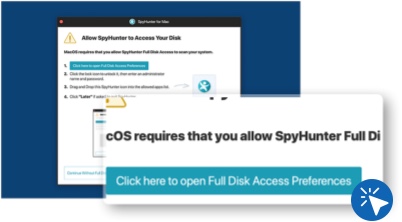
Para a versão 10.14 (Mojave) ou posterior do MacOS: Se você for solicitado a "Permitir que o SpyHunter Acesse o Seu Disco", siga as instruções na tela e selecione "Clique aqui para abrir as Preferências de Acesso Total ao Disco" e siga as instruções para continuar. Observação: O SpyHunter para o Mac requer Acesso Total ao Disco para fazer uma digitalização eficaz no seu sistema em busca de malware e uma ter funcionalidade completa. Se você não conceder Acesso Total ao Disco explicitamente ao SpyHunter para o Mac, o malware pode não ser detectado e /ou corrigido.
-
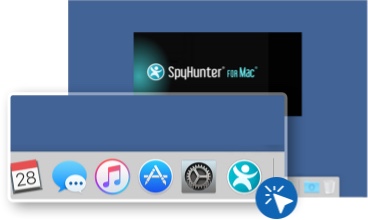
Assim que o SpyHunter para Mac for instalado com sucesso, uma digitalização rápida será iniciada automaticamente para a sua conveniência. Após a instalação, você pode iniciar o "SpyHunter" clicando no seu ícone no dock na parte inferior da tela.
- Baixe o SpyHunter Free Malware Remover.
-
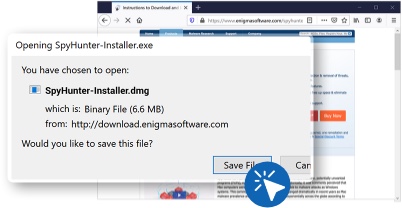
Depois de clicar no botão de download, o Firefox exibirá uma caixa de diálogo de confirmação do download. Selecione a opção de botão de rádio "Salvar o Arquivo" e clique no botão "OK" para iniciar o download. O arquivo do instalador do SpyHunter para o Mac começará a ser baixado no seu computador.
-
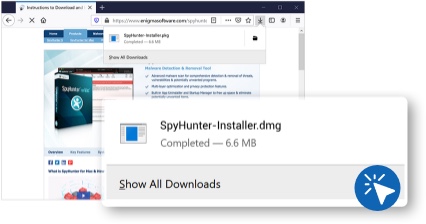
Quando o download for concluído, clique no arquivo "SpyHunter-Installer.pkg" na janela "Downloads" do Firefox para iniciar a instalação do SpyHunter para o Mac.
-
Uma janela "Instalador do SpyHunter para o Mac" aparecerá contendo o ícone "Instalar o SpyHunter para o Mac.app". Clique duas vezes no ícone.
-
Quando a janela de instalação abrir, clique em "Continuar".
-
Revise os Termos/Políticas do EnigmaSoft e, se concordar com eles, clique na caixa de seleção "aceito/concordo com o CLUF/TOS, Termos de Desconto e Política de Privacidade/Cookies" e clique em "INSTALAR" para continuar.
-
O SpyHunter paro Mac deve ser iniciado agora. O sistema operacional do Mac solicitará que você insira o nome de usuário e a senha do computador (NÃO o nome de usuário e a senha do SpyHunter) para confirmar a instalação da ferramenta auxiliar do SpyHunter para o Mac. Digite o seu nome de usuário e senha e clique no botão "Auxiliar de Instalação" para continuar.
-
Para a versão 10.14 (Mojave) ou posterior do MacOS: Se você for solicitado a "Permitir que o SpyHunter Acesse o Seu Disco", siga as instruções na tela e selecione "Clique aqui para abrir as Preferências de Acesso Total ao Disco" e siga as instruções para continuar. Observação: O SpyHunter para o Mac requer Acesso Total ao Disco para fazer uma digitalização eficaz no seu sistema em busca de malware e uma ter funcionalidade completa. Se você não conceder Acesso Total ao Disco explicitamente ao SpyHunter para o Mac, o malware pode não ser detectado e /ou corrigido.
-
Assim que o SpyHunter para Mac for instalado com sucesso, uma digitalização rápida será iniciada automaticamente para a sua conveniência. Após a instalação, você pode iniciar o "SpyHunter" clicando no seu ícone no dock na parte inferior da tela.
- Faça o Download do Removedor de Malware Gratuito.
-
Depois de clicar no botão de download, o seu navegador solicitará que você permita downloads do site do qual você está baixando o SpyHunter para o Mac. Depois de clicar em "Permitir", o arquivo do instalador do SpyHunter para o Mac começará a ser baixado no seu computador.
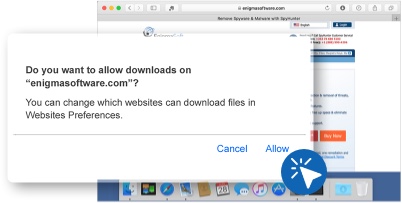
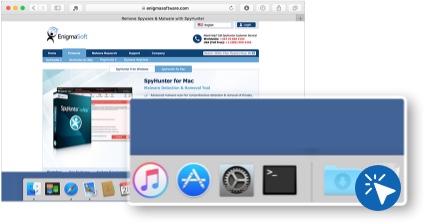
Assim que o download do instalador for concluído, o ícone "Downloads" no dock será animado, indicando que o download foi concluído. -
Para iniciar a instalação do SpyHunter para o Mac, use o Localizador para localizar o "SpyHunter-Installer.pkg" em "Recentes". Você também pode clicar no ícone "Downloads" no dock e, em seguida, clicar em "SpyHunter-Installer.pkg" no conjunto de opções que aparece.
-
Uma janela "Instalador do SpyHunter para o Mac" aparecerá contendo o ícone "Instalar o SpyHunter para o Mac.app". Clique duas vezes no ícone.
-
Quando a janela de instalação abrir, clique em "Continuar".
-
Revise os Termos/Políticas do EnigmaSoft e, se concordar com eles, clique na caixa de seleção "aceito/concordo com o CLUF/TOS, Termos de Desconto e Política de Privacidade/Cookies" e clique em "INSTALAR" para continuar.
-
O SpyHunter paro Mac deve ser iniciado agora. O sistema operacional do Mac solicitará que você insira o nome de usuário e a senha do computador (NÃO o nome de usuário e a senha do SpyHunter) para confirmar a instalação da ferramenta auxiliar do SpyHunter para o Mac. Digite o seu nome de usuário e senha e clique no botão "Auxiliar de Instalação" para continuar.
-
Para a versão 10.14 (Mojave) ou posterior do MacOS: Se você for solicitado a "Permitir que o SpyHunter Acesse o Seu Disco", siga as instruções na tela e selecione "Clique aqui para abrir as Preferências de Acesso Total ao Disco" e siga as instruções para continuar. Observação: O SpyHunter para o Mac requer Acesso Total ao Disco para fazer uma digitalização eficaz no seu sistema em busca de malware e uma ter funcionalidade completa. Se você não conceder Acesso Total ao Disco explicitamente ao SpyHunter para o Mac, o malware pode não ser detectado e /ou corrigido.
-
Assim que o SpyHunter para Mac for instalado com sucesso, uma digitalização rápida será iniciada automaticamente para a sua conveniência. Após a instalação, você pode iniciar o "SpyHunter" clicando no seu ícone no dock na parte inferior da tela.