Augu planēta
Internets ir mainījis daudzas lietas. Veids, kā mēs rīkojam savu dzīvi, sākot ar to, kā mēs savā starpā sazināmies, līdz tam, kā mēs piekļūstam informācijai. Tomēr, tāpat kā jebkurš tehnoloģiskais progress, tas ir radījis arī jaunus izaicinājumus un draudus. Viens no šiem draudiem ir pārlūkprogrammu nolaupītāju skaita pieaugums, kas ir nevēlamas programmas, kas pārņem kontroli pār jūsu tīmekļa pārlūkprogrammu un novirza jūs uz nevēlamām vietnēm. Viens šāds gaisa laupītājs tiek saukts par Plant Planet, un šajā rakstā mēs sīkāk aplūkosim tā īpašības un to, kā no tā pasargāt sevi.
Izpratne par to, kā darbojas augu planēta
Plant Planet ir pārlūkprogrammas nolaupītājs, kura mērķis ir populāras tīmekļa pārlūkprogrammas, piemēram, Google Chrome, Mozilla Firefox un Internet Explorer. Kad tas ir instalēts jūsu datorā, tas mainīs jūsu pārlūkprogrammas iestatījumus un novirzīs jūsu tīmekļa meklēšanu uz nevēlamām vietnēm. Šajās vietnēs var būt nedrošs saturs vai tās var būt paredzētas jūsu personas informācijas apkopošanai.
Viens no galvenajiem veidiem, kā Plant Planet izplatās, ir programmatūras komplektēšana. Tas nozīmē, ka tas bieži ir iekļauts kā sastāvdaļa citās programmatūras pakotnēs, kuras lejupielādējat no interneta. Tas var būt komplektā ar likumīgu programmatūru, piemēram, bezmaksas multivides atskaņotājiem vai pārlūkprogrammas paplašinājumiem, un jūs to neapzināti varat instalēt kopā ar programmatūru, kuru patiešām vēlējāties.
Pēc instalēšanas Plant Planet mainīs jūsu sākumlapu un noklusējuma meklētājprogrammu uz vietni, kuru tā kontrolē. Tas var arī pievienot jūsu pārlūkprogrammai jaunas rīkjoslas vai ikonas un mainīt pārlūkprogrammas iestatījumus, lai jūs tos nevarētu mainīt atpakaļ. Tas var būt neticami apgrūtinoši, jo varat atkārtoti tikt novirzīts uz vietnēm, kuras neplānojāt apmeklēt.
Papildus jūsu meklējumu novirzīšanai Plant Planet var arī rādīt uznirstošās reklāmas vai cita veida reklāmu. Šīs reklāmas var būt veidotas tā, lai tās izskatītos pēc likumīgiem piedāvājumiem vai akcijām, taču tās var būt nedrošas. Noklikšķinot uz tiem, jūs varat nokļūt riskantā vietnē vai lejupielādēt ļaunprātīgu programmatūru savā datorā.
Pasākumi, kas jāveic, lai izvairītos no augu planētas invāzijas
Tātad, kā jūs varat pasargāt sevi no Plant Planet un citiem pārlūkprogrammu nolaupītājiem? Pirmais solis ir būt uzmanīgiem, lejupielādējot programmatūru no interneta. Pārliecinieties, ka lejupielādējat programmatūru tikai no uzticamiem avotiem, un rūpīgi izlasiet instalēšanas instrukcijas, lai nodrošinātu, ka netīši neinstalējat papildu programmatūru.
Tā ir arī saprātīga ideja atjaunināt savu drošības programmatūru. Tas var palīdzēt atklāt un noņemt jebkādu ļaunprātīgu programmatūru, kas var būt instalēta jūsu datorā, tostarp pārlūkprogrammas nolaupītājus, piemēram, Plant Planet. Turklāt varat mēģināt izmantot cienījamu reklāmu bloķēšanas vai ļaunprātīgas programmatūras novēršanas pārlūkprogrammas paplašinājumu, lai novērstu nevēlamu reklāmu un uznirstošo logu parādīšanos.
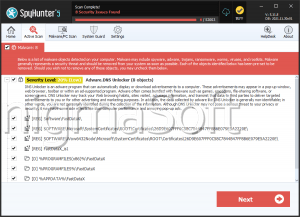
Ja Plant Planet vai cits pārlūkprogrammas nolaupītājs jau ir inficējis jūsu datoru, varat veikt dažas darbības, lai to noņemtu. Vispirms mēģiniet izmantot pārlūkprogrammas atiestatīšanas funkciju, lai atjaunotu pārlūkprogrammas iestatījumus to noklusējuma stāvoklī. Tam vajadzētu noņemt visas nevēlamās rīkjoslas vai meklētājprogrammas, kuras, iespējams, ir instalējis nolaupītājs. Varat arī mēģināt izmantot pretļaunatūras programmu, lai pārbaudītu, vai datorā nav aizdomīgas programmatūras, un noņemtu to.
Visbeidzot, pārlūkprogrammu nolaupītāji, piemēram, Plant Planet, var nopietni apdraudēt jūsu tiešsaistes drošību un privātumu. Esiet piesardzīgs, lejupielādējot programmatūru, atjauninot ļaunprātīgas programmatūras novēršanas programmatūru un izmantojot cienījamus pārlūkprogrammas paplašinājumus, varat palīdzēt pasargāt sevi no šiem draudiem. Ja atklājat, ka esat inficējies ar pārlūkprogrammas nolaupītāju, nekrītiet panikā — varat veikt dažas darbības, lai to noņemtu un atjaunotu tiešsaistes drošību.