如何運行EnigmaSoft Diagnostic Uploader Tool
如果您的SpyHunter或RegHunter反映了程序崩潰,我們希望進一步調查以改善您的體驗。
崩潰後,我們的應用程序會生成日誌文件,這將有助於改進未來推出的版本中的功能。
為了便於傳輸這些日誌,我們創建了一個EnigmaSoft診斷上傳工具來收集位於SpyHunter和RegHunter文件夾中的崩潰日誌文件。
根據以下說明來下載並執行EnigmaSoft診斷上傳工具:
-
根據您的Windows操作系統從下方鏈接下載EnigmaSoft診斷上傳工具:
適用於Windows32位操作系統:
適用於Windows64位操作系統:
-
打開EnigmaSoft診斷上傳工具將出現一個新窗口,如下方所示:
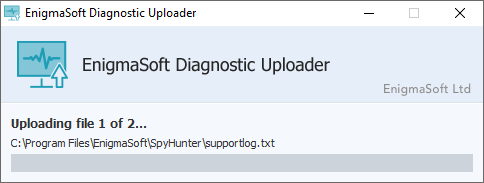
註意:請確保在任何可能阻止其運行的防火墻程序中啟用該工具。或者您可以暫時關閉計算機上啟用的所有防火墻。
-
點擊開始上傳開始自動將所有必要的日誌文件上傳到我們的服務器。
註意:我們不會從您的計算機中收集任何個人身份信息。您的任何個人身份信息。只有SpyHunter和RegHunter目錄中的日誌文件會被上傳。
-
上傳完成後,您將看到如下所示的窗口。
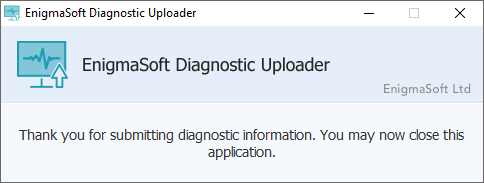
- 幾秒後,EnigmaSoft診斷上傳工具將自動關閉。
-
請提交技術支持問題以通知我們您已運行該工具並上傳文件。
給SpyHunter:
- 打開SpyHunter並點擊幫助中心標簽。
- 在打開的新窗口中,請點擊提交技術支持問題按鈕。
給RegHunter:
- 打開RegHunter並單擊註冊表幫助台選項卡。
- 選擇打開技術支持問題。
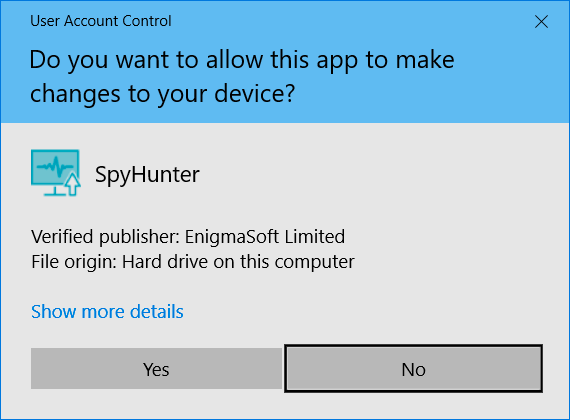
Windows Vista and 7用戶註意事項:如果您已在您的Windows系統中啟用用戶訪問控制(UAC),您可能會在打開EnigmaSoft診斷上傳工具時收到下方的提示。
如果您看到如下方所示的用戶訪問控制窗口,請點擊是。