如何运行EnigmaSoft诊断上传工具
如果您的SpyHunter或RegHunter反映了程序崩溃,我们希望进一步调查以改善您的体验。
崩溃后,我们的应用程序会生成日志文件,这将有助于改进未来推出的版本中的功能。
为了便于传输这些日志,我们创建了一个EnigmaSoft诊断上传工具来收集位于SpyHunter和RegHunter文件夹中的崩溃日志文件。
根据以下说明来下载并执行EnigmaSoft诊断上传工具:
-
根据您的Windows操作系统从下方链接下载EnigmaSoft诊断上传工具:
适用于Windows 32位操作系统:
适用于Windows 64位操作系统:
-
打开EnigmaSoft诊断上传工具将出现一个新窗口,如下方所示:
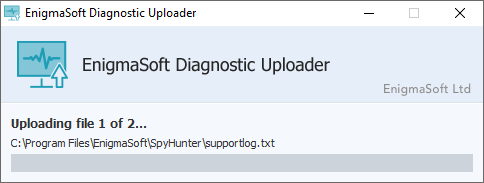
注意:请确保在任何可能阻止其运行的防火墙程序中启用该工具。或者您可以暂时关闭计算机上启用的所有防火墙。
-
点击开始上传开始自动将所有必要的日志文件上传到我们的服务器。
注意:我们不会从您的计算机中收集任何个人身份信息。您的任何个人身份信息。只有SpyHunter和RegHunter目录中的日志文件会被上传。
-
上传完成后,您将看到如下所示的窗口。
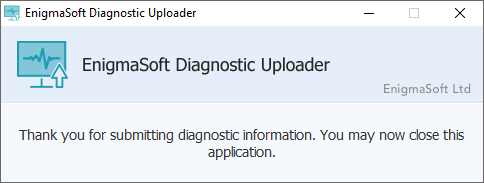
- 几秒后,EnigmaSoft诊断上传工具将自动关闭。
-
请提交技术支持问题以通知我们您已运行该工具并上传文件。
给SpyHunter:
- 打开SpyHunter并点击帮助中心标签。
- 在打开的新窗口中,请点击提交技术支持问题按钮。
给RegHunter:
- 打开RegHunter并单击Registry HelpDesk选项卡。
- 选择打开技术支持问题。
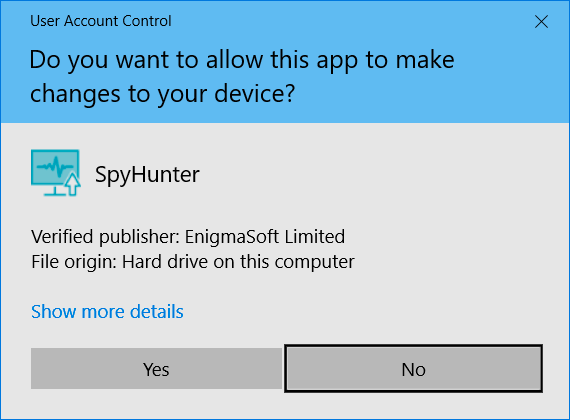
Windows Vista and 7用户注意事项:如果您已在您的Windows系统中启用用户访问控制(UAC),您可能会在打开EnigmaSoft诊断上传工具时收到下方的提示。
如果您看到如下方所示的用户访问控制窗口,请点击是。