惡意軟件會阻止您的瀏覽器和SpyHunter安裝嗎?
不是您的操作系統嗎?下載Windows®和Mac®。
下方提供更多優惠資訊(如有)。最終用戶許可協議和隱私/Cookie政策。
下方提供更多優惠資訊(如有)。最終用戶許可協議和隱私/Cookie政策。
根據下方的說明將SpyHunter安裝到Chrome瀏覽器。
您可能需要打印這些說明。
-
點擊上面列出的“下載SpyHunter”鏈接。
-
點擊Google Chrome瀏覽器右下角的“保存”按鈕。
-
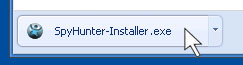
點擊Google Chrome瀏覽器右下角的“SpyHunter-Installer.exe”。
-
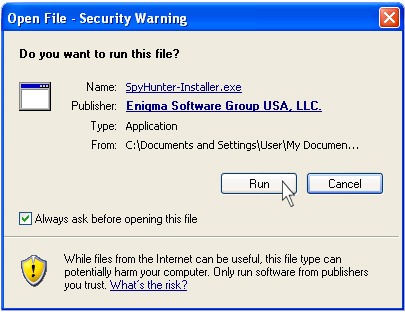
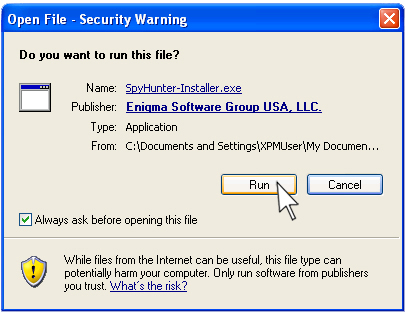
在“打開文件 - 安全警告”窗口中,點擊“運行”。
-
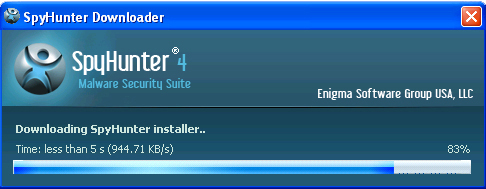
SpyHunter下載器將開始下載到您的計算機。
-
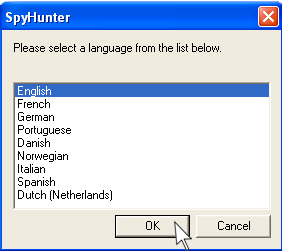
選擇您的偏好語言並點擊“完成”按鈕。
-
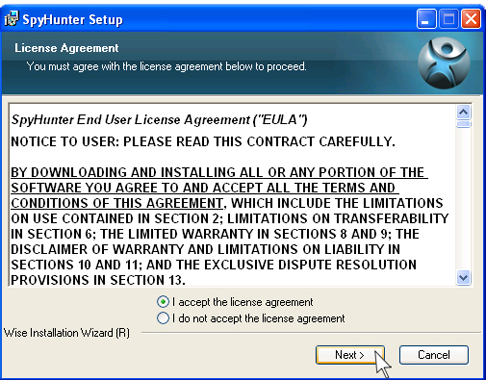
在“SpyHunter安裝”窗口出現後,閱讀許可協議,選擇“我接受許可協議”並點擊“下一步”。
-
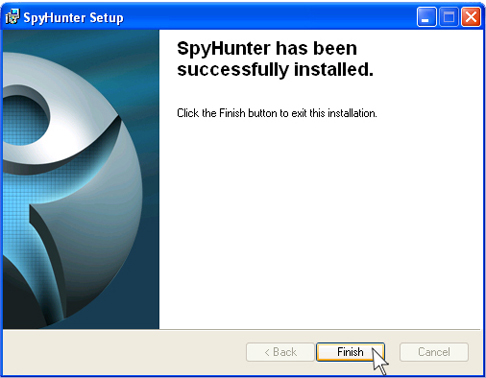
點擊“完成”按鈕來退出“SpyHunter安裝”窗口。
根據下方的說明將SpyHunter安裝到Firefox瀏覽器。
您可能需要打印這些說明。
-
點擊上面列出的“下載SpyHunter”鏈接。
-
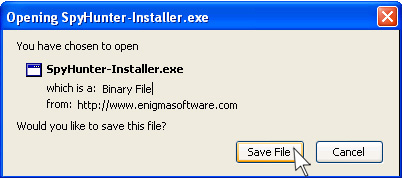
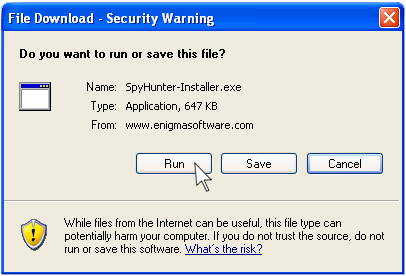
當“文件下載”窗口跳出時,點擊“保存文件”按鈕開始下載。
-
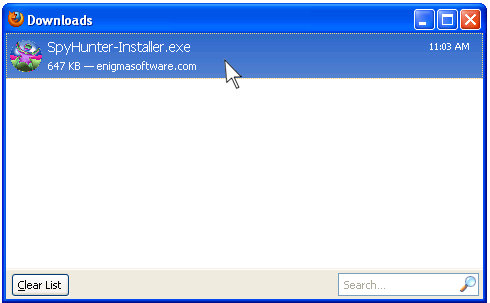
當“下載”窗口跳出時,雙擊“SpyHunter”安裝文件。
-
每次彈出“打開文件 - 安全警告”窗口時,點擊“運行”,或在詢問“是否打開可執行文件?”對話框中點擊“是”。
-
SpyHunter下載器將開始下載到您的計算機。
-
選擇您的偏好語言並點擊“完成”按鈕。
-
在“SpyHunter安裝”窗口出現後,閱讀許可協議,選擇“我接受許可協議”並點擊“下一步”。
-
點擊“完成”按鈕來退出“SpyHunter安裝”窗口。
根據下方的說明將SpyHunter安裝到Chrome瀏覽器。
您可能需要打印這些說明。
-
點擊上面列出的“下載SpyHunter”鏈接。
-
點擊Google Chrome瀏覽器右下角的“保存”按鈕。
-
點擊Google Chrome瀏覽器右下角的“SpyHunter-Installer.exe”。
-
在“打開文件 - 安全警告”窗口中,點擊“運行”。
-
SpyHunter下載器將開始下載到您的計算機。
-
選擇您的偏好語言並點擊“完成”按鈕。
-
在“SpyHunter安裝”窗口出現後,閱讀許可協議,選擇“我接受許可協議”並點擊“下一步”。
-
點擊“完成”按鈕來退出“SpyHunter安裝”窗口。
根據下方的說明將SpyHunter安裝到Internet Explorer瀏覽器。
您可能需要打印這些說明。
-
點擊上面列出的“下載SpyHunter”鏈接。
-
當“文件下載”窗口彈出,點擊“運行”按鈕開始安裝。
-
SpyHunter下載器將開始下載到您的計算機。
-
選擇您的偏好語言並點擊“完成”按鈕。
-
在“SpyHunter安裝”窗口出現後,閱讀許可協議,選擇“我接受許可協議”並點擊“下一步”。
-
點擊“完成”按鈕來退出“SpyHunter安裝”窗口。