恶意软件会阻止您的浏览器和SpyHunter安装吗?
不是您的操作系统吗?下载Windows®和Mac®。
下方提供更多优惠信息(如有)。最终用户许可协议和隐私/Cookie政策。
下方提供更多优惠信息(如有)。最终用户许可协议和隐私/Cookie政策。
根据下方的说明将SpyHunter安装到Chrome浏览器。
您可能需要打印这些说明。
-
点击上面列出的“下载SpyHunter”链接。
-
点击Google Chrome浏览器右下角的“保存”按钮。
-
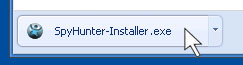
点击Google Chrome浏览器右下角的“SpyHunter-Installer.exe”。
-
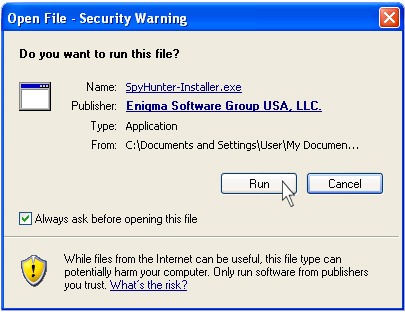
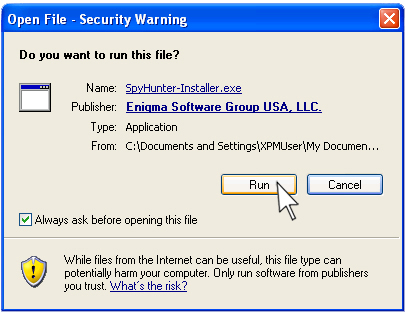
在“打开文件 - 安全警告”窗口中,点击“运行”。
-
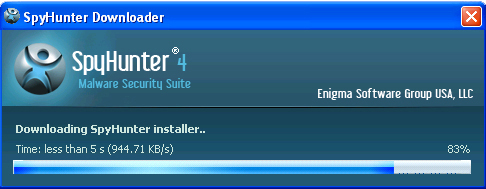
SpyHunter下载器将开始下载到您的计算机。
-
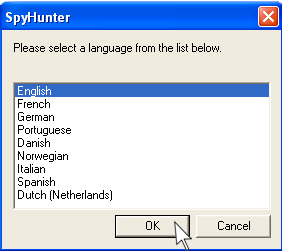
选择您的偏好语言并点击“完成”按钮。
-
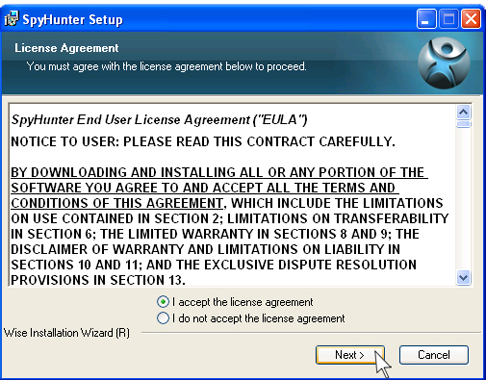
在“SpyHunter安装”窗口出现后,阅读许可协议,选择“我接受许可协议”并点击“下一步”。
-
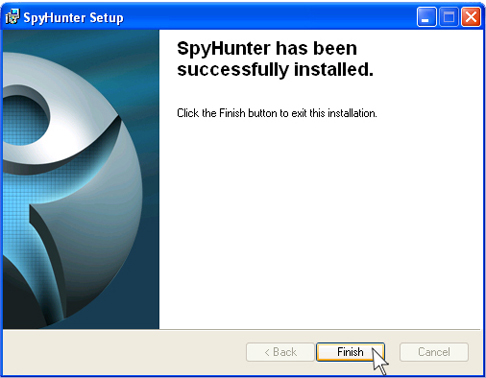
点击“完成”按钮来退出“SpyHunter安装”窗口。
根据下方的说明将SpyHunter安装到Firefox浏览器。
您可能需要打印这些说明。
-
点击上面列出的“下载SpyHunter”链接。
-
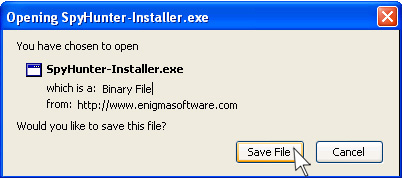
当“文件下载”窗口跳出时,点击“保存文件”按钮开始下载。
-
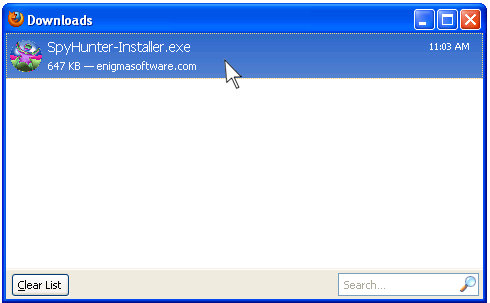
当“下载”窗口跳出时,双击“SpyHunter”安装文件。
-
每次弹出“打开文件 - 安全警告”窗口时,点击“运行”,或在询问“是否打开可执行文件?”对话框中点击“是”。
-
SpyHunter下载器将开始下载到您的计算机。
-
选择您的偏好语言并点击“完成”按钮。
-
在“SpyHunter安装”窗口出现后,阅读许可协议,选择“我接受许可协议”并点击“下一步”。
-
点击“完成”按钮来退出“SpyHunter安装”窗口。
根据下方的说明将SpyHunter安装到Chrome浏览器。
您可能需要打印这些说明。
-
点击上面列出的“下载SpyHunter”链接。
-
点击Google Chrome浏览器右下角的“保存”按钮。
-
点击Google Chrome浏览器右下角的“SpyHunter-Installer.exe”。
-
在“打开文件 - 安全警告”窗口中,点击“运行”。
-
SpyHunter下载器将开始下载到您的计算机。
-
选择您的偏好语言并点击“完成”按钮。
-
在“SpyHunter安装”窗口出现后,阅读许可协议,选择“我接受许可协议”并点击“下一步”。
-
点击“完成”按钮来退出“SpyHunter安装”窗口。
根据下方的说明将SpyHunter安装到Internet Explorer浏览器。
您可能需要打印这些说明。
-
点击上面列出的“下载SpyHunter”链接。
-
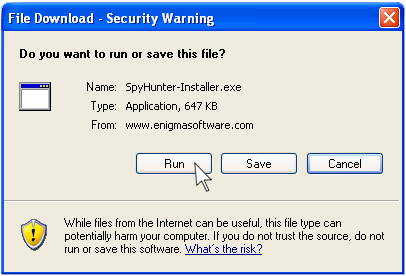
当“文件下载”窗口弹出,点击“运行”按钮开始安装。
-
SpyHunter下载器将开始下载到您的计算机。
-
选择您的偏好语言并点击“完成”按钮。
-
在“SpyHunter安装”窗口出现后,阅读许可协议,选择“我接受许可协议”并点击“下一步”。
-
点击“完成”按钮来退出“SpyHunter安装”窗口。